 lekuSoft
· Aide · 8 min read
Tutoriel de FluentVerbs Français
Apprenez à utiliser l'application étape par étape.
Menu d’accueil
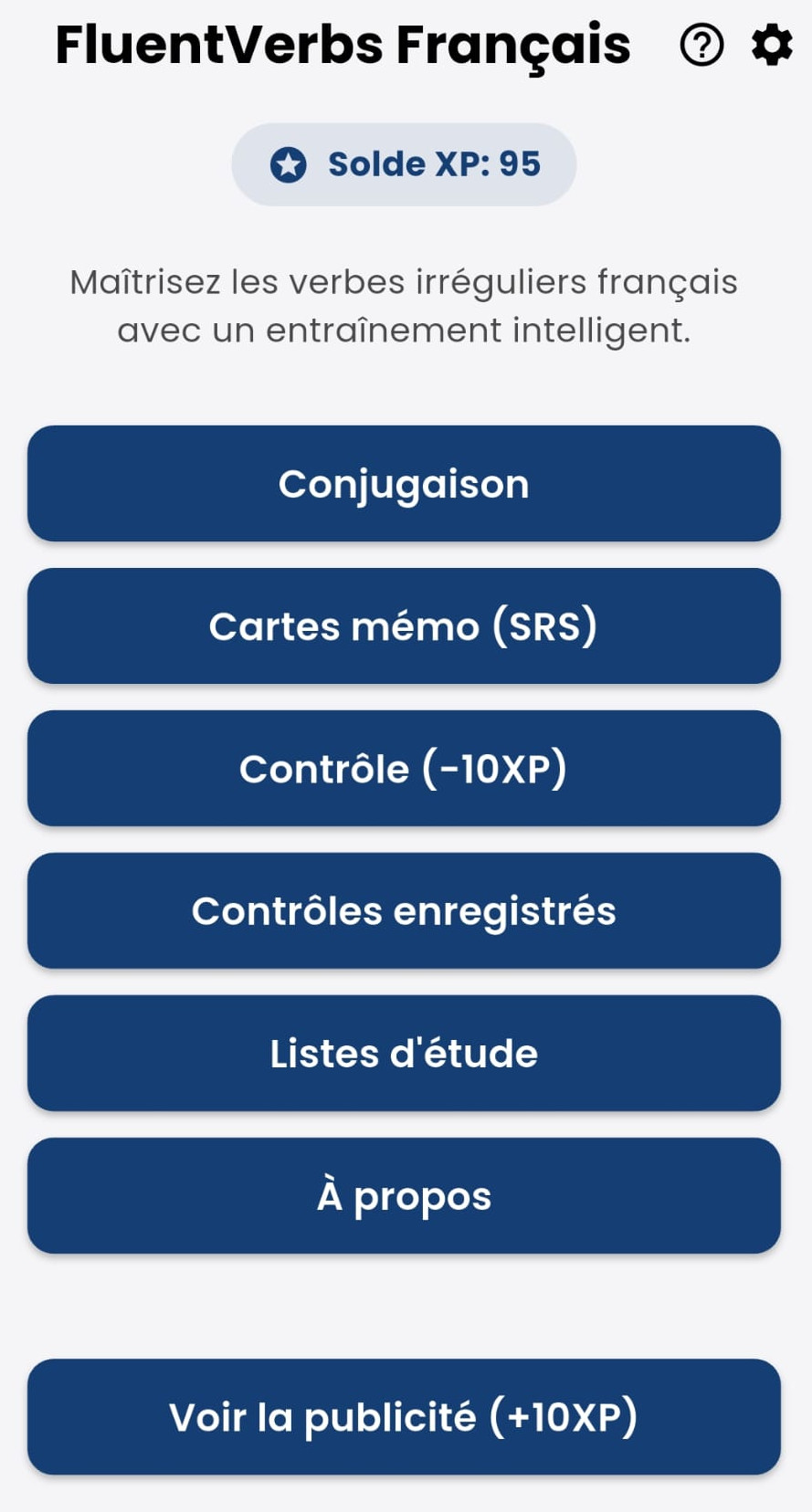 Depuis l'écran principal, l'étudiant peut accéder à toutes les sections de l'application : conjugaison, cartes d'étude (flashcards), contrôle, contrôles enregistrés, listes d'étude et à propos de.
Vous pouvez également obtenir des points XP en regardant des publicités vidéo (le système de points XP est expliqué plus bas).
Appuyer sur l’icône de point d’interrogation ”?” ouvre ce tutoriel.
Appuyer sur l’icône d’engrenage permet d’accéder à la section de configuration de l’application.
Paramètres de l’application
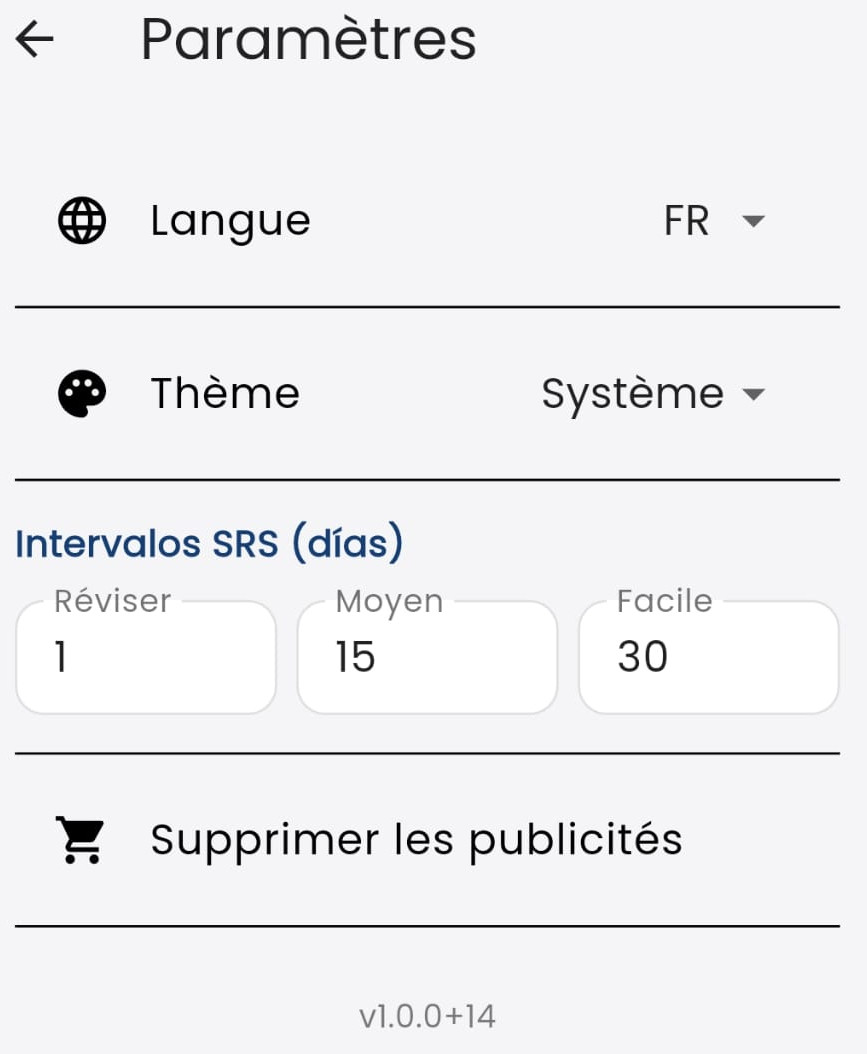 Dans cette section, l'étudiant puede choisir la langue de l'interface parmi les suivantes : (FR) Français, (ES) Espagnol, (EU) Basque, (CA) Catalan, (EN) Anglais, (IT) Italien, (GL) Galicien et (PT) Portugais.
Le thème visuel de la interface peut être clair ou sombre. En sélectionnant “Système”, le thème s’adaptera aux préférences globales du système de l’étudiant.
L’espacement temporel utilisé dans la section des cartes mémo est configuré ici.
L’étudiant peut supprimer les publicités de l’application via un achat intégré.
Conjugaison
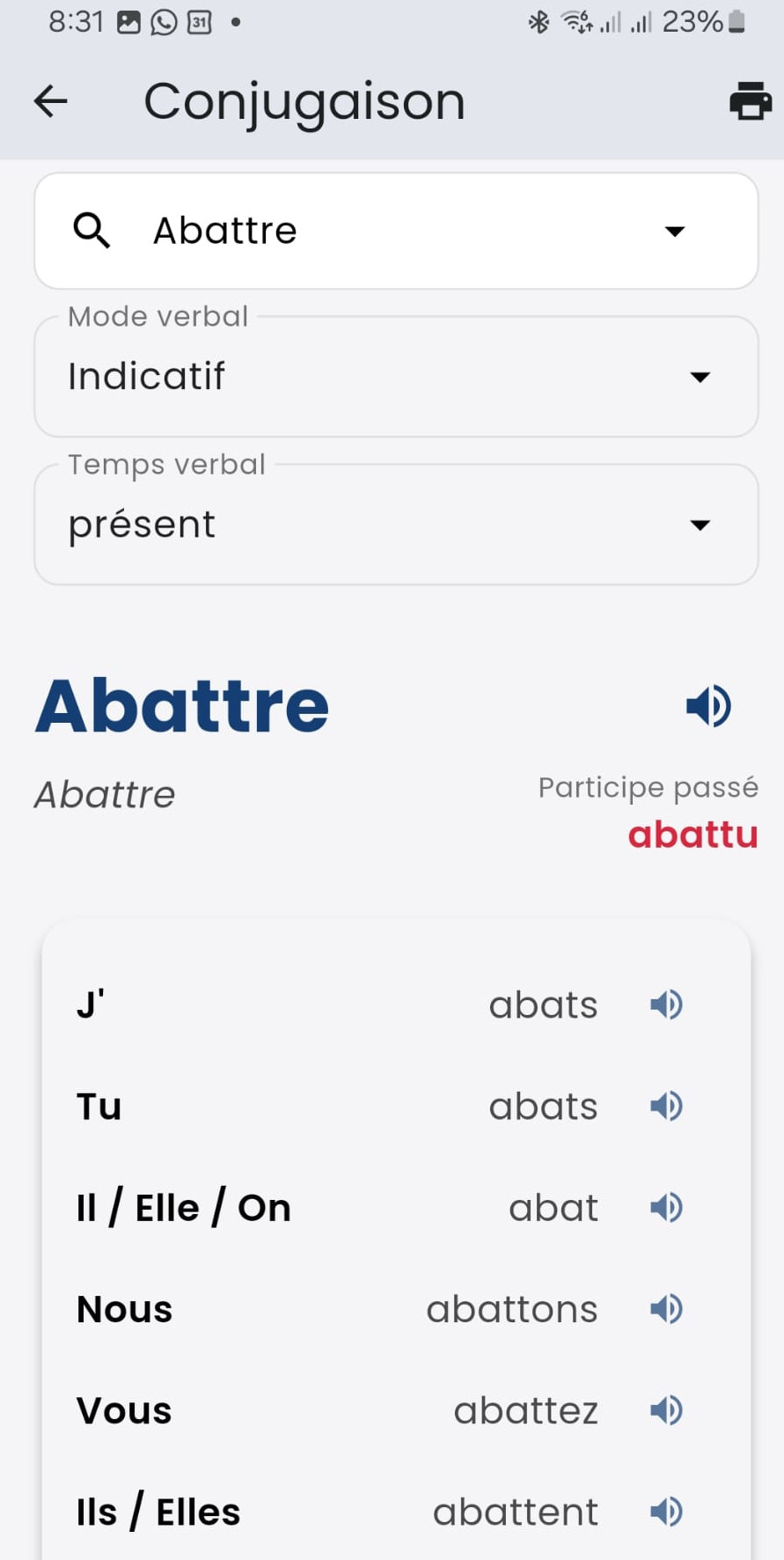 Dans la section de conjugaison, l'étudiant peut sélectionner le verbe, le temps et le mode pour afficher la conjugaison correspondante.
La traduction dans la langue de l’interface apparaît sous l’infinitif, et le participe passé du verbe est affiché à droite.
Appuyer sur l’icône d’imprimante dans le coin supérieur droit active la fonctionnalité de téléchargement de la fiche de conjugaison.
Et en appuyant sur les icônes de haut-parleur, vous pouvez écouter la prononciation de l’infinitif ou de chaque forme conjuguée.
Fiche de conjugaison :
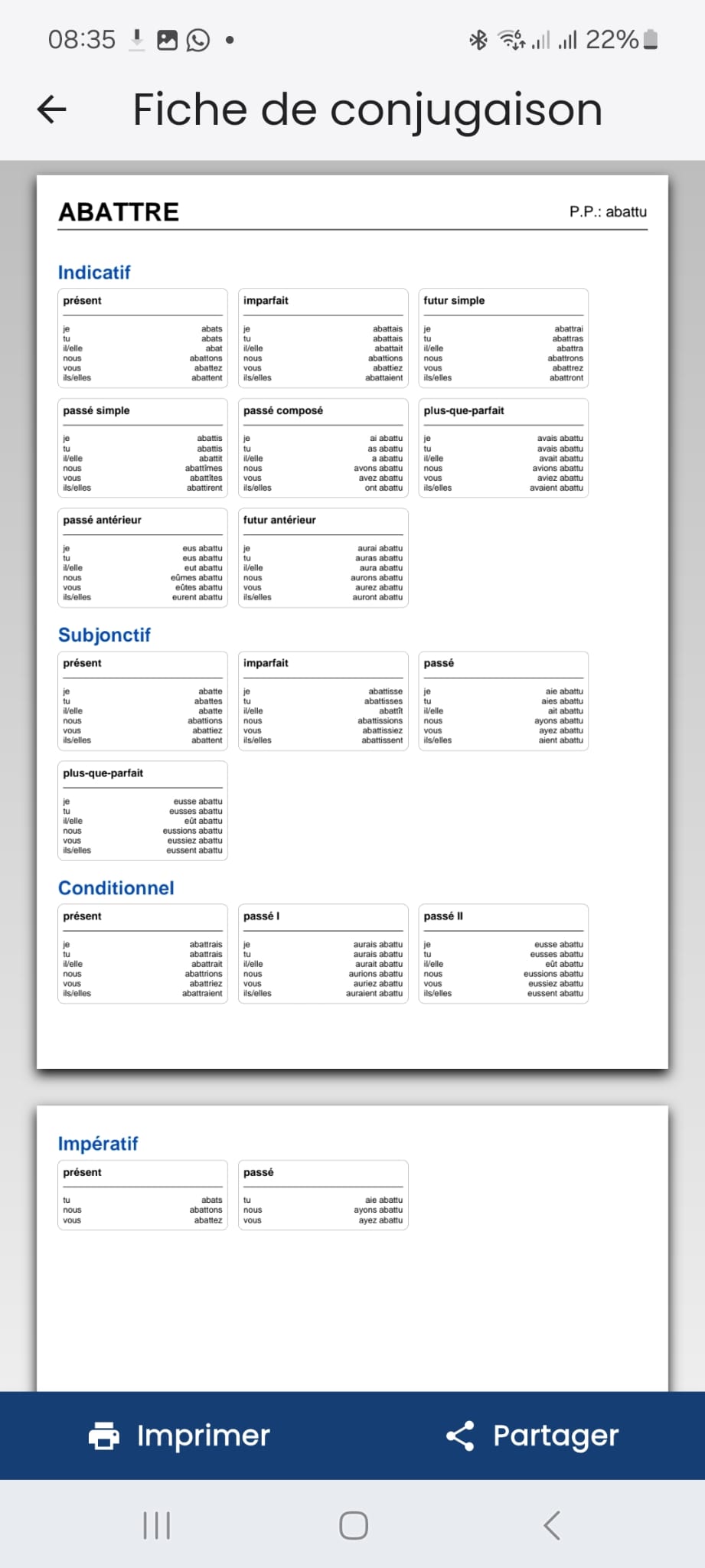 Il s'agit d'une fonctionnalité premium, soumise à un coût de 5 XP. L'application en informe l'étudiant avant de débiter les 5 points, lui permettant ainsi de se rétracter.
L’objectif de cette fonctionnalité est de permettre à l’étudiant de partager les fiches de conjugaison de chaque verbe au format PDF, ou bien de les télécharger ou de les imprimer directement depuis son téléphone.
Les fiches disposent d’un format très compact, de sorte que l’ensemble des temps et des modes verbaux s’affiche sur une seule page.
Deux boutons sont disponibles : « Imprimer » redirige vers l’écran détaillé ci-après, tandis que « Partager » ouvre le sélecteur d’applications pour partager la fiche.
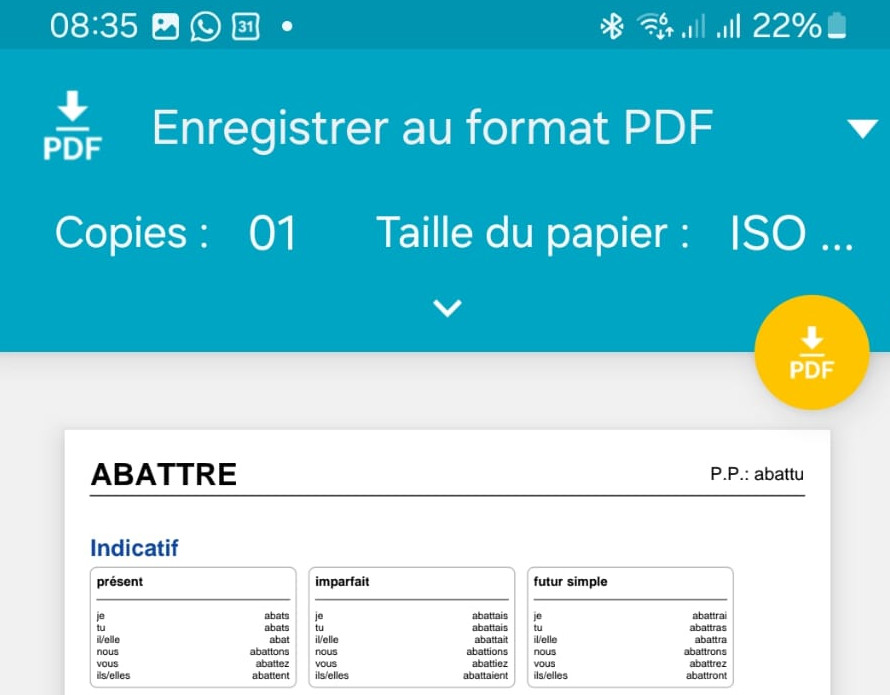
Cet écran permet de sélectionner divers paramètres d’impression, tels que le nombre de copies ou la taille du papier, et offre la possibilité d’envoyer l’impression vers une imprimante connectée au réseau Wi-Fi.
Si l’option « Enregistrer au format PDF » est sélectionnée, la fiche pourra être sauvegardée dans un dossier de l’appareil.
Listes d’étude
Bien que les listes d’étude apparaissent en cinquième position dans le menu principal, nous les priorisons dans ce tutoriel car elles constituent le pilier de toute l’application. Les listes d’étude permettent de segmenter l’apprentissage, aidant ainsi l’étudiant à planifier et à suivre ses progrès.
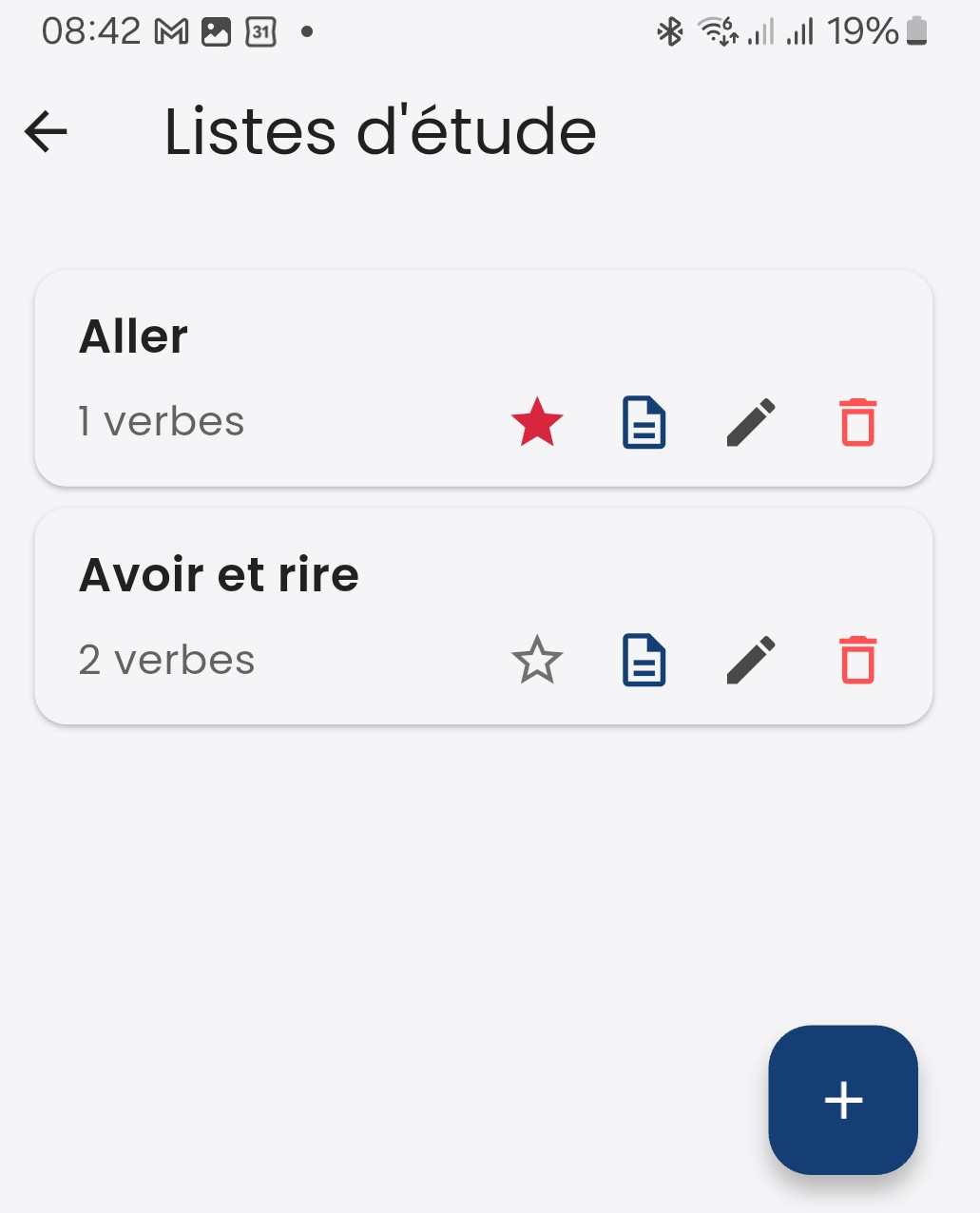 L'image montre deux listes d'étude : "Aller" avec un seul verbe et "Avoir et rire" avec 2 verbes.
L’étoile rouge indique que la liste “Aller” est sélectionnée. Par conséquent, les flashcards et les quiz correspondront à cette liste.
Les trois icônes à droite de l’étoile représentent : afficher, modifier ou supprimer la liste.
Créer une liste d’étude
Le bouton avec le signe ”+” en bas à droite crée une nouvelle liste. La création d’une nouvelle liste se fait en trois étapes.
Étape 1 :
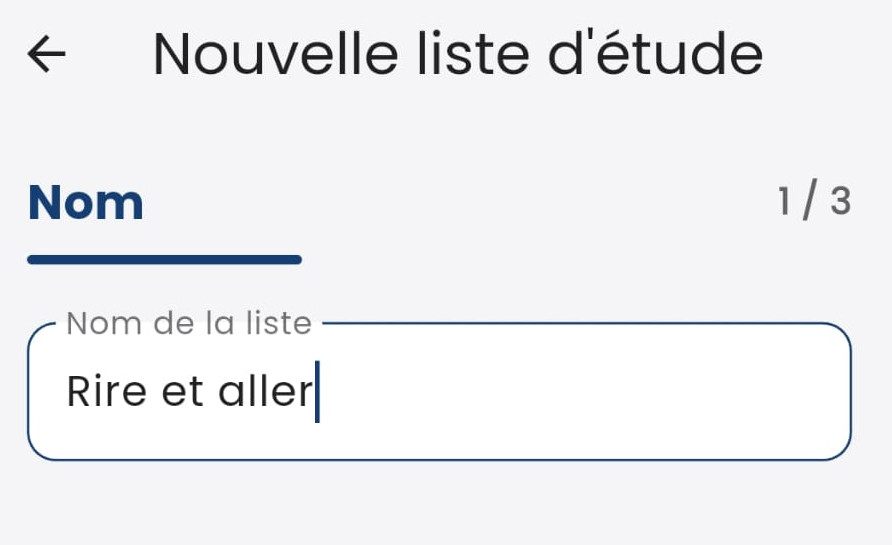 Donnez un nom à la liste puis appuyez sur le bouton "Suivant".
Étape 2 :
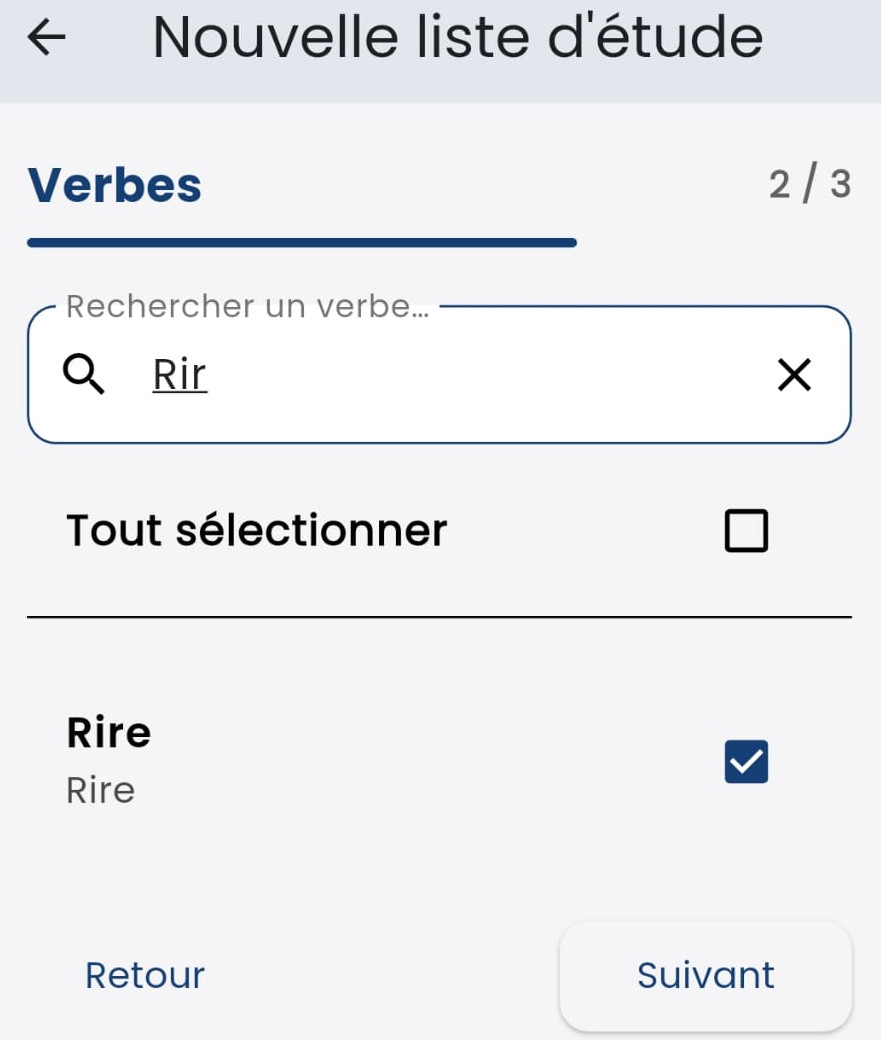 À cette étape, choisissez les verbes à inclure dans la liste. Il est possible d'utiliser le filtre de recherche pour restreindre la liste des verbes disponibles.
Appuyez ensuite sur le bouton “Suivant” pour passer à la troisième et dernière étape, ou appuyez sur “Retour” pour revenir à l’étape 1. Les verbes déjà sélectionnés ne seront pas perdus.
Étape 3 :
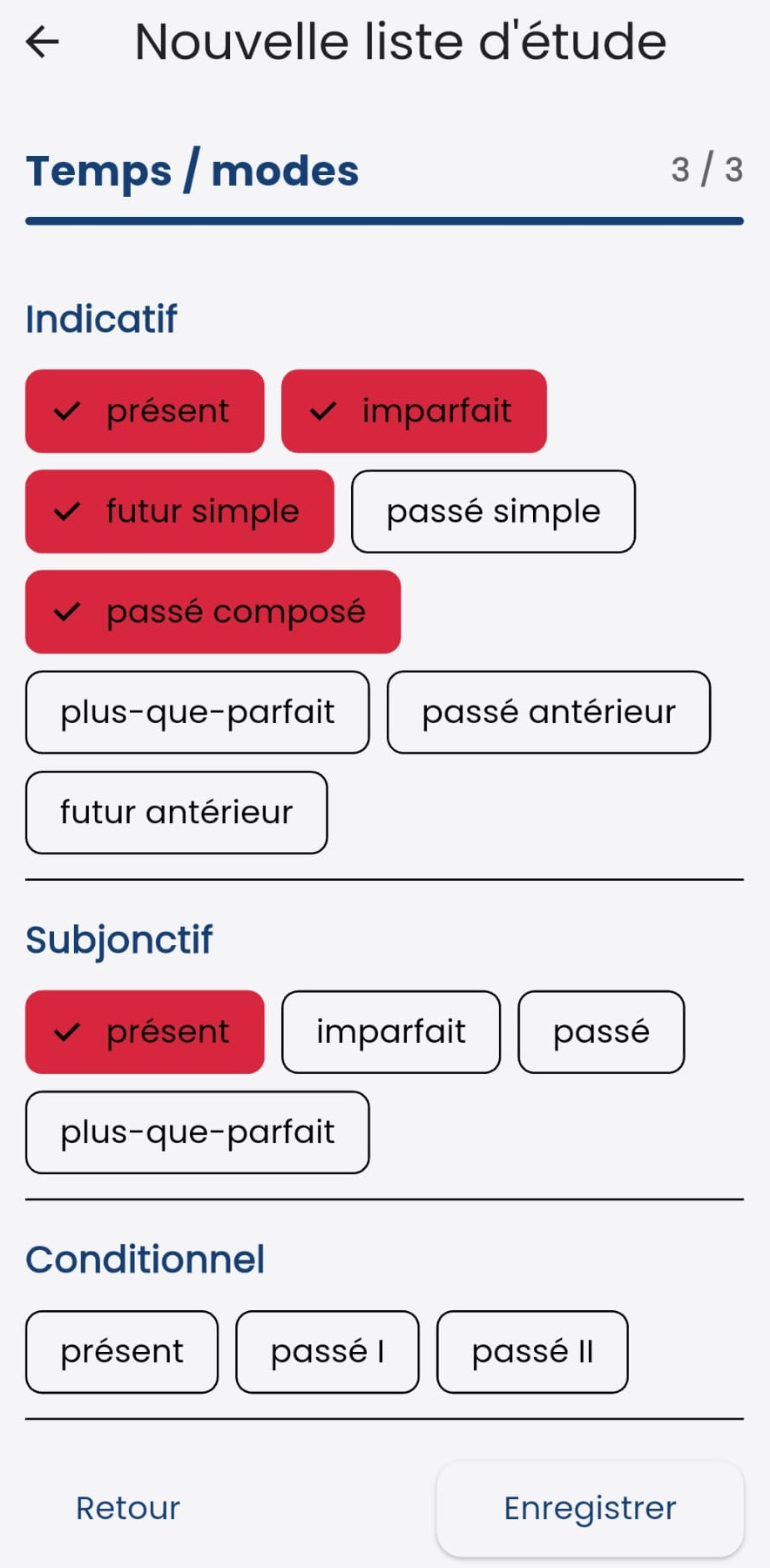 Dans cette dernière étape, l'étudiant doit choisir les temps et modes verbaux à inclure dans la liste d'étude.
Les flashcards et les quiz seront limités aux verbes, temps et modes sélectionnés.
Appuyez ensuite sur le bouton “Enregistrer” pour terminer.
L’étudiant peut créer autant de listes d’étude qu’il le souhaite.
Autres boutons

- 📄 Feuille : voir la liste d’étude
- ✏️ Crayon : modifier la liste d’étude
- 🗑️ Corbeille : supprimer la liste d’étude
Voir la liste d’étude
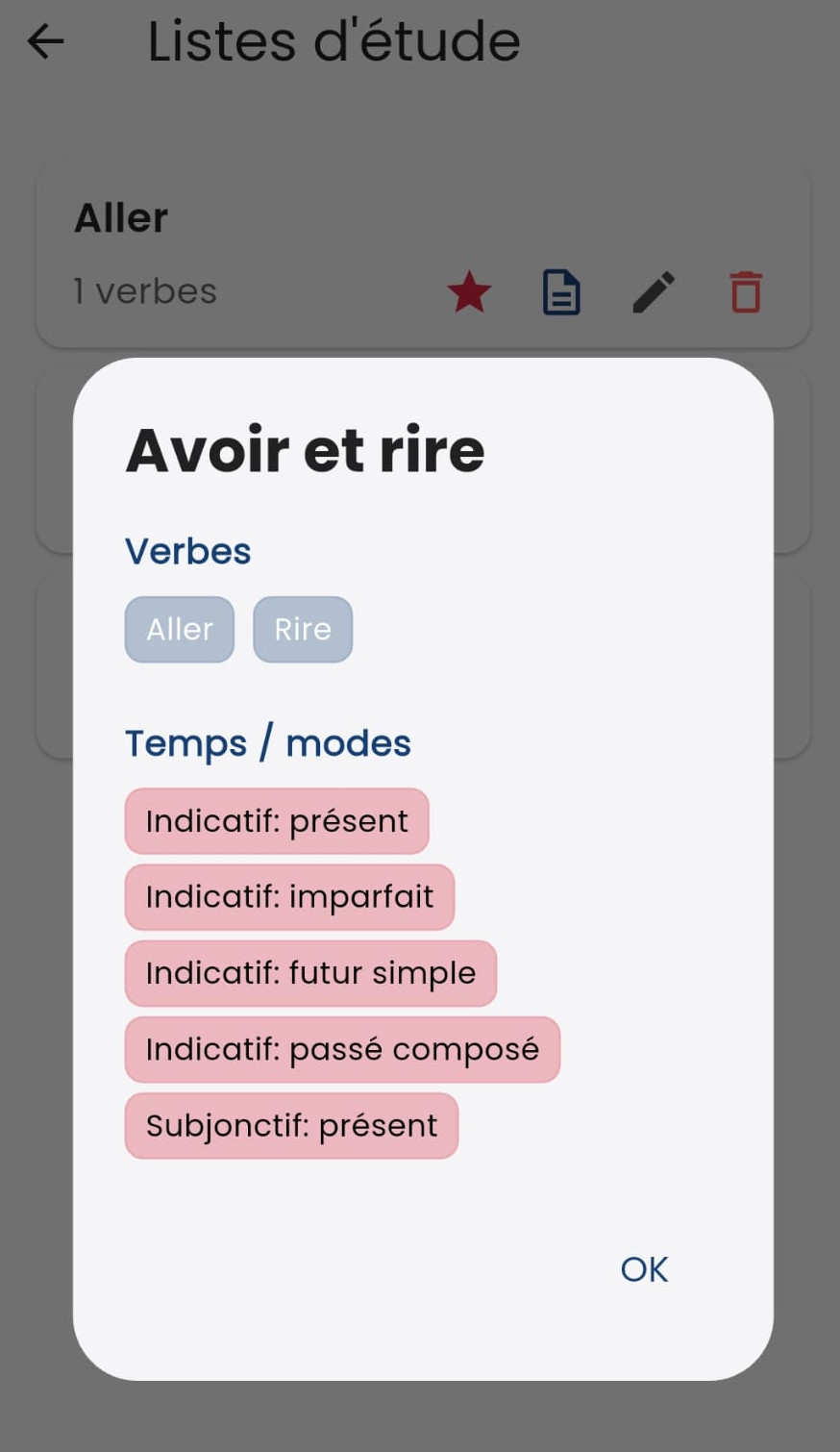 L'icône avec une feuille ouvre une superposition qui affiche le contenu de la liste de manière compacte.
Si le nombre de verbes est élevé, les temps et modes sélectionnés peuvent ne pas être visibles initialement. L’étudiant peut faire glisser son doigt vers le haut de l’écran pour les faire apparaître.
Appuyer sur le bouton d’acceptation ferme la fenêtre superposée.
Modifier la liste d’étude
L’icône avec un crayon ouvre une superposition pour modifier le contenu. La modification suit les mêmes trois étapes que la création d’une nouvelle liste.
Supprimer une liste d’étude
L’icône de corbeille supprime la liste d’étude sélectionnée. Avant de la supprimer, l’application demande confirmation à l’étudiant.
Cartes mémo (Flashcards)
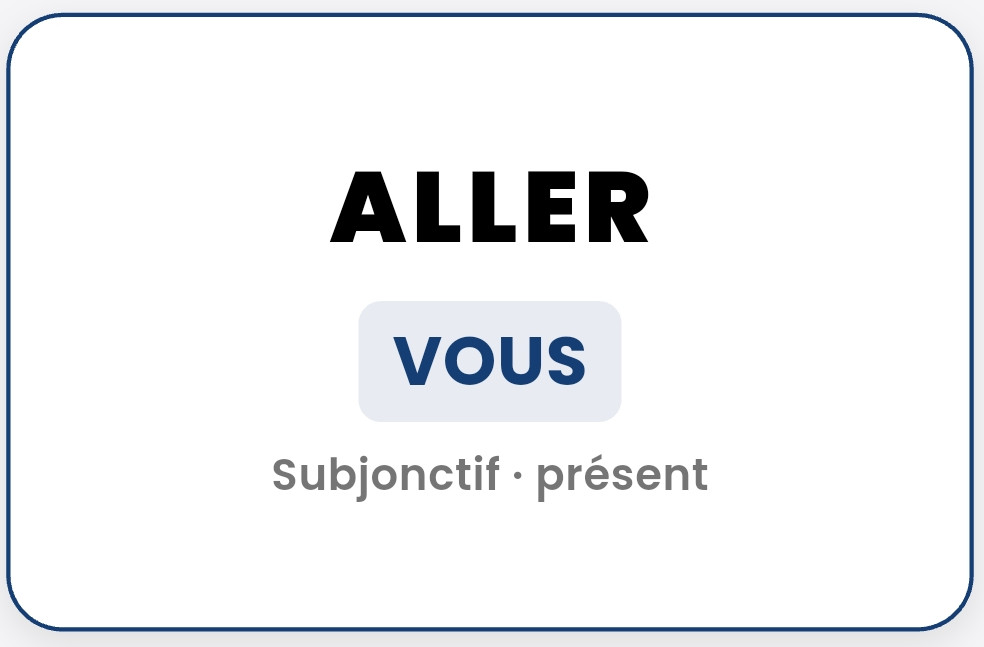 La carte présente à l'étudiant l'infinitif du verbe, la personne, le temps et le mode. L'étudiant peut répondre à voix haute ou écrire la réponse.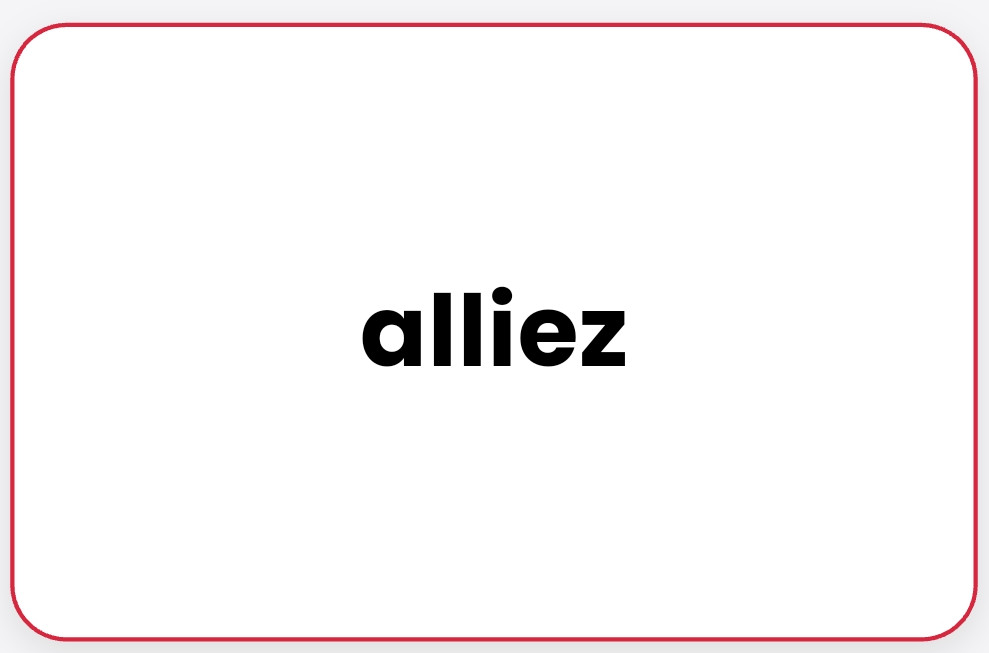
En appuyant sur la carte, la réponse s’affiche à l’écran.
Les three boutons sous la carte gèrent la répétition espacée. 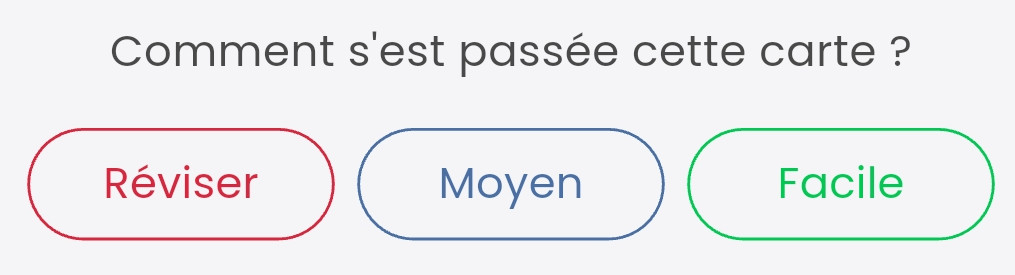
La répétition espacée est une technique d’apprentissage dans laquelle vous révisez les informations à des intervalles de temps de plus en plus grands. Au lieu d’apprendre tout d’un coup (“bourrage de crâne”), cette stratégie défie la courbe de l’oubli, aidant votre cerveau à consolider les données directement dans la mémoire à long terme.
Pourquoi cela fonctionne-t-il ?
- Combat l’oubli : La mémoire décline rapidement après un apprentissage. Réviser juste au moment où vous êtes sur le point d’oublier renforce les connexions neuronales.
- Effort cognitif : En laissant des intervalles de temps, votre cerveau doit faire un peu plus d’efforts pour se souvenir des informations, et cet effort supplémentaire renforce l’apprentissage à long terme.
Comment cela s’applique-t-il ?
- Règle de base : Un schéma classique consiste à réviser le sujet le jour même, le lendemain, après 3 jours, après 7 jours et enfin après un mois.
- Combinaison : Cela fonctionne à merveille lorsqu’on l’associe au rappel actif (active recall), qui consiste à s’auto-évaluer (avec des questions ou des flashcards) plutôt qu’à simplement relire ses notes.
Dans cette application, l’espacement des répétitions est configurable.
Quiz
Passer un Contrôle
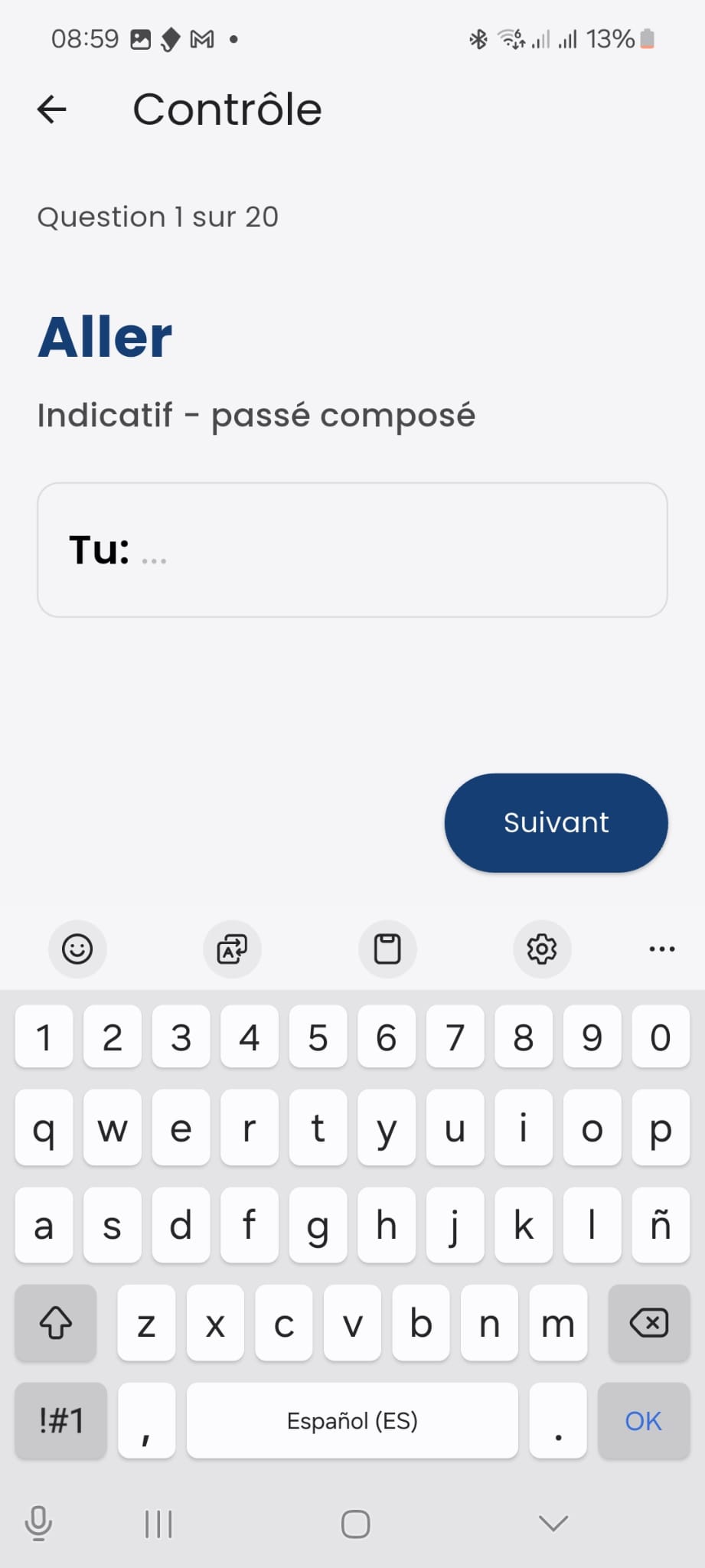 Un contrôle comprend 20 questions posées sur la liste active du moment. L'étudiant doit répondre aux questions en faisant très attention à ne pas commettre de fautes d'orthographe.
Une fois la question répondue, appuyez sur le bouton “Suivant”. Un bouton permet de revenir en arrière pour réviser les réponses précédentes.
Il n’y a pas de limite de temps pour terminer un contrôle. L’étudiant peut prendre tout le temps dont il a besoin. De plus, si l’étudiant laisse un contrôle inachevé, l’application lui permettra de reprendre là où il s’était arrêté lors de sa prochaine connexion.
Révision des erreurs
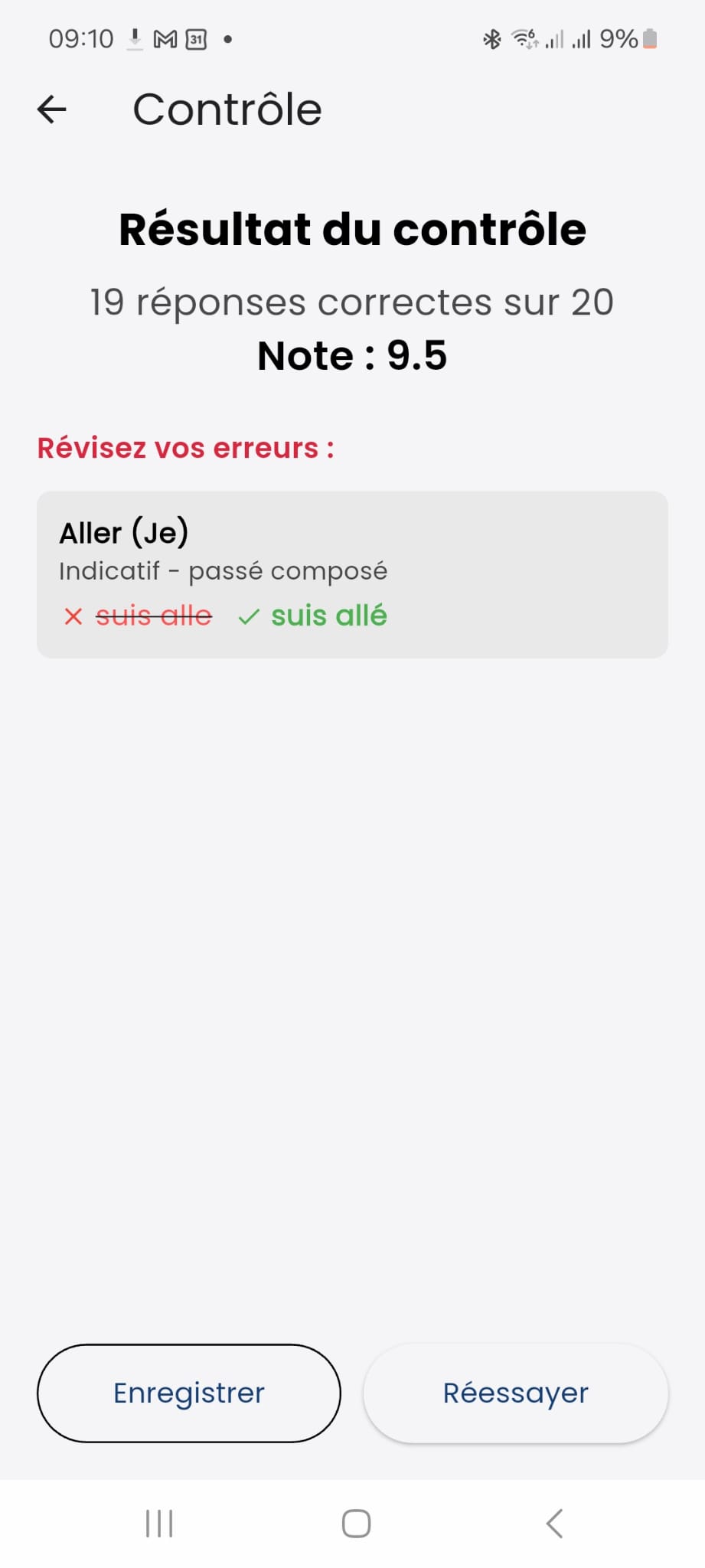 À la fin du contrôle, l'application affiche le score obtenu ainsi que les erreurs commises à côté des réponses correctes.
C’est l’un des meilleurs moyens d’apprendre et de s’améliorer. L’étudiant peut voir où il fait des erreurs pour concentrer ses études futures.
Deux boutons apparaissent en dessous. Le bouton d’enregistrement permet de consulter les résultats d’un contrôle dans la section “Contrôles sauvegardés” à tout moment. Le bouton de répétition lance simplement un nouveau contrôle sur la même liste d’étude.
Contrôles enregistrés
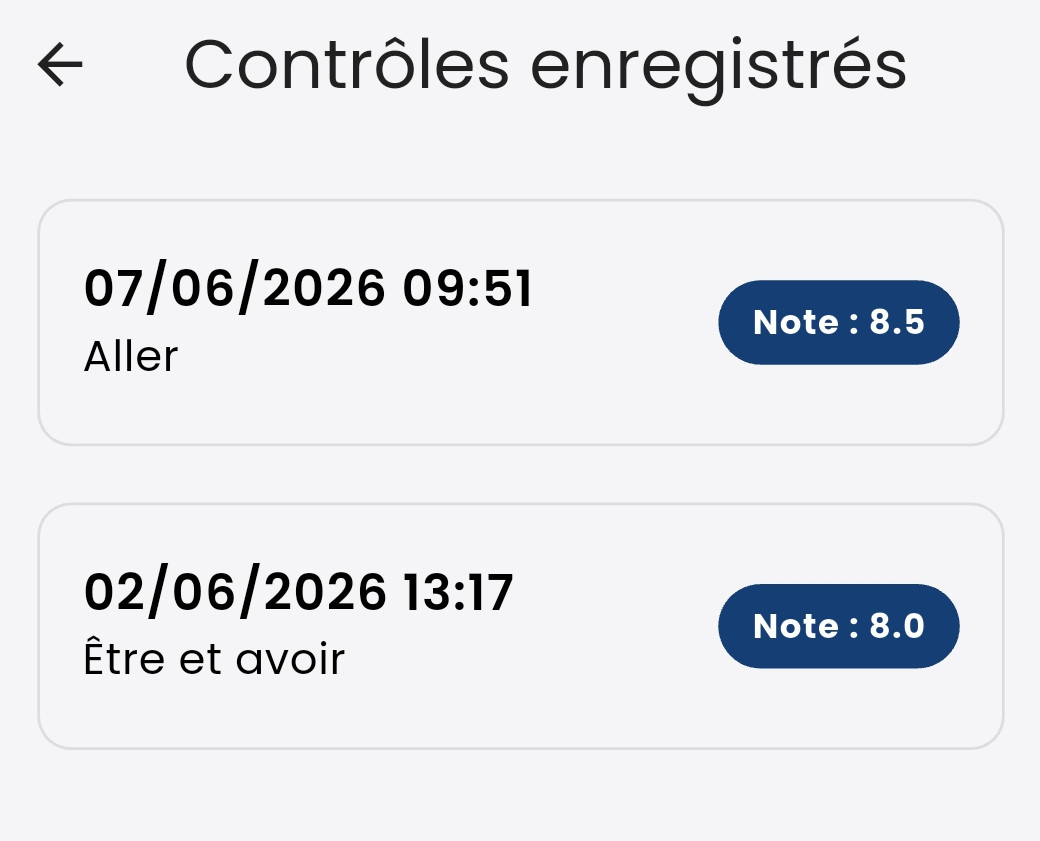 Dans cette section, l'étudiant retrouve les contrôles qu'il a enregistrés précédemment. La date et l'heure de réalisation du contrôle, la liste d'étude utilisée et la note obtenue sont affichées. En appuyant sur l'un d'eux, l'écran des erreurs s'affiche (le même qu'à la fin d'un quiz).
Cette section sert de suivi de l’évolution de l’apprentissage. En répétant un quiz sur une liste d’étude, est-ce que les résultats s’améliorent ? Les notes sont-elles déjà élevées pour passer à une autre liste ?
À propos
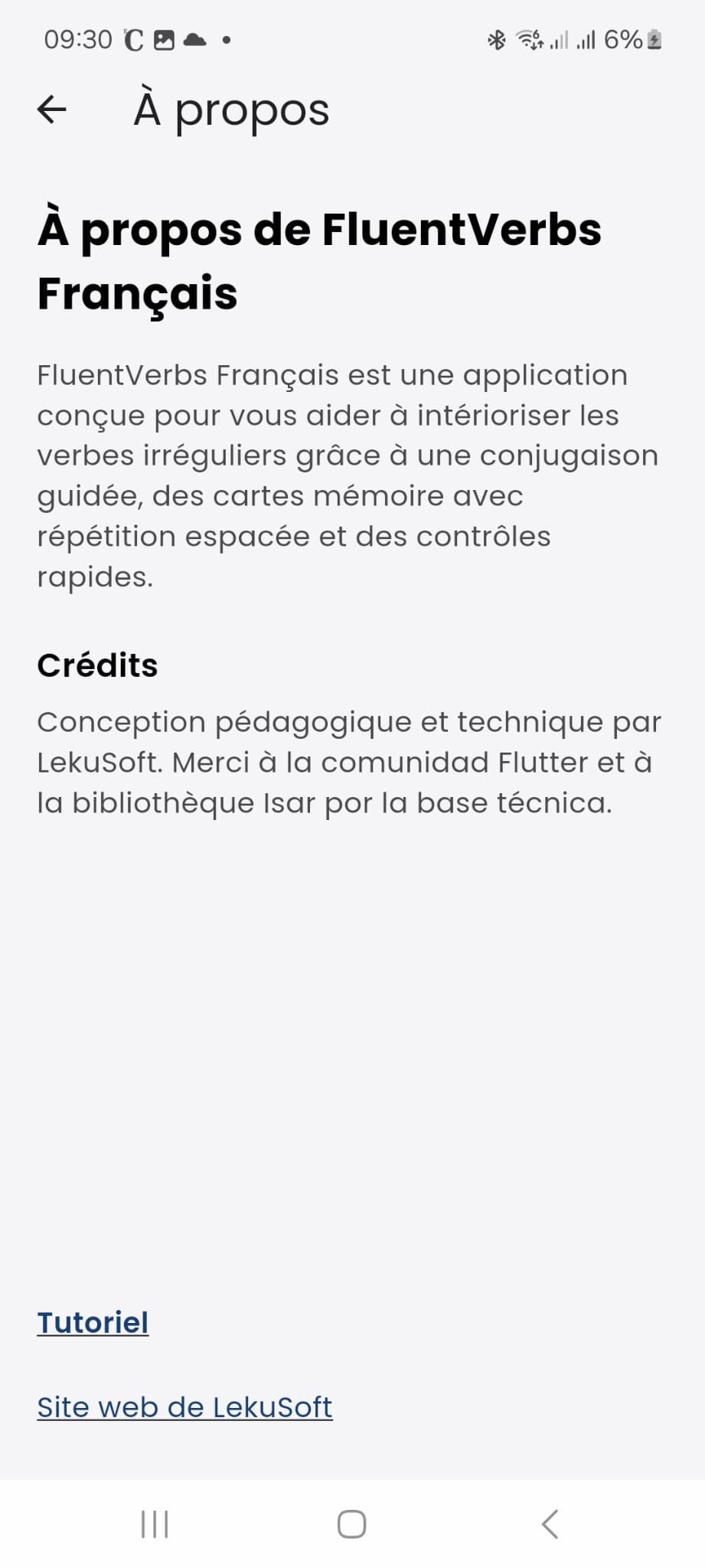 Cette section de l'application présente ses objectifs.
L’étudiant peut accéder à ce tutoriel en appuyant sur le lien situé au bas de l’écran.
En appuyant sur le lien juste en dessous “Site web de LekuSoft”, vous accédez au site de LekuSoft, le studio de développement responsable de cette application.