 lekuSoft
· Ajuda · 10 min read
Tutorial do FluentVerbs Français
Aprenda a usar o aplicativo passo a passo.
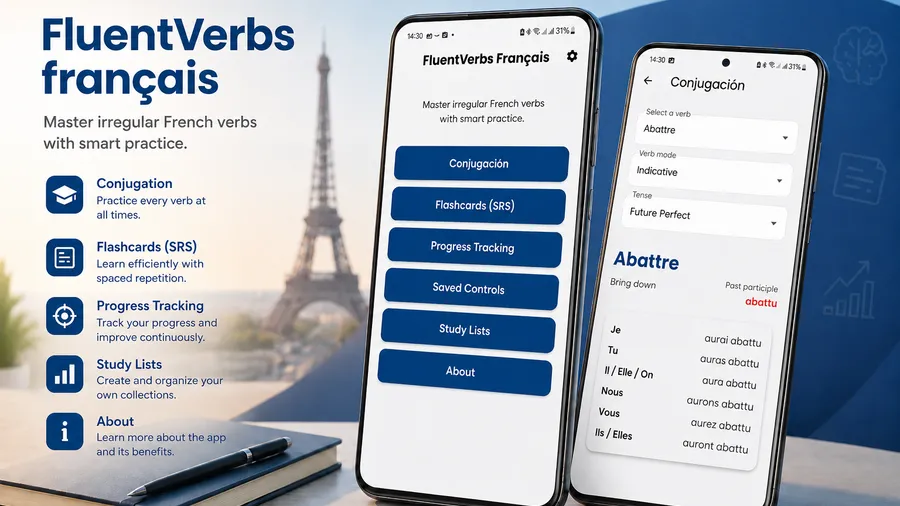
Menu inicial
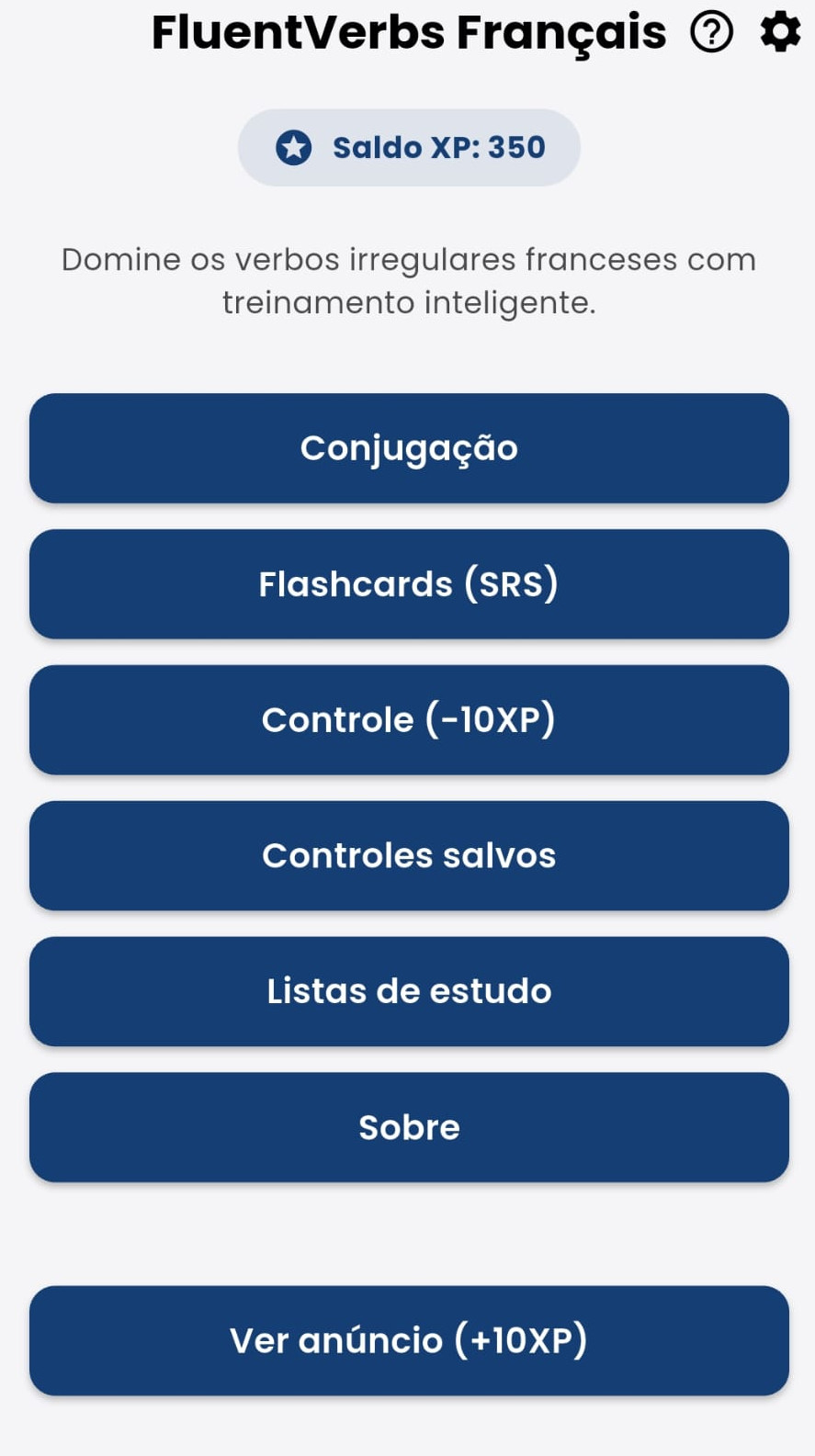 No ecrã principal, o estudante pode aceder a qualquer uma das secções da aplicação: Conjugação, Cartões de estudo (flashcards), controle, controles salvos, Listas de estudo e Sobre.
Também é possível obter pontos XP ao visualizar vídeos publicitários (o funcionamento do sistema de pontos XP é explicado mais adiante neste manual).
Ao tocar no ícone com o ponto de interrogação (?), o estudante acede a este tutorial.
Ao tocar no ícone da engrenagem, acede à secção Configuração da aplicação.
Configuração da aplicação
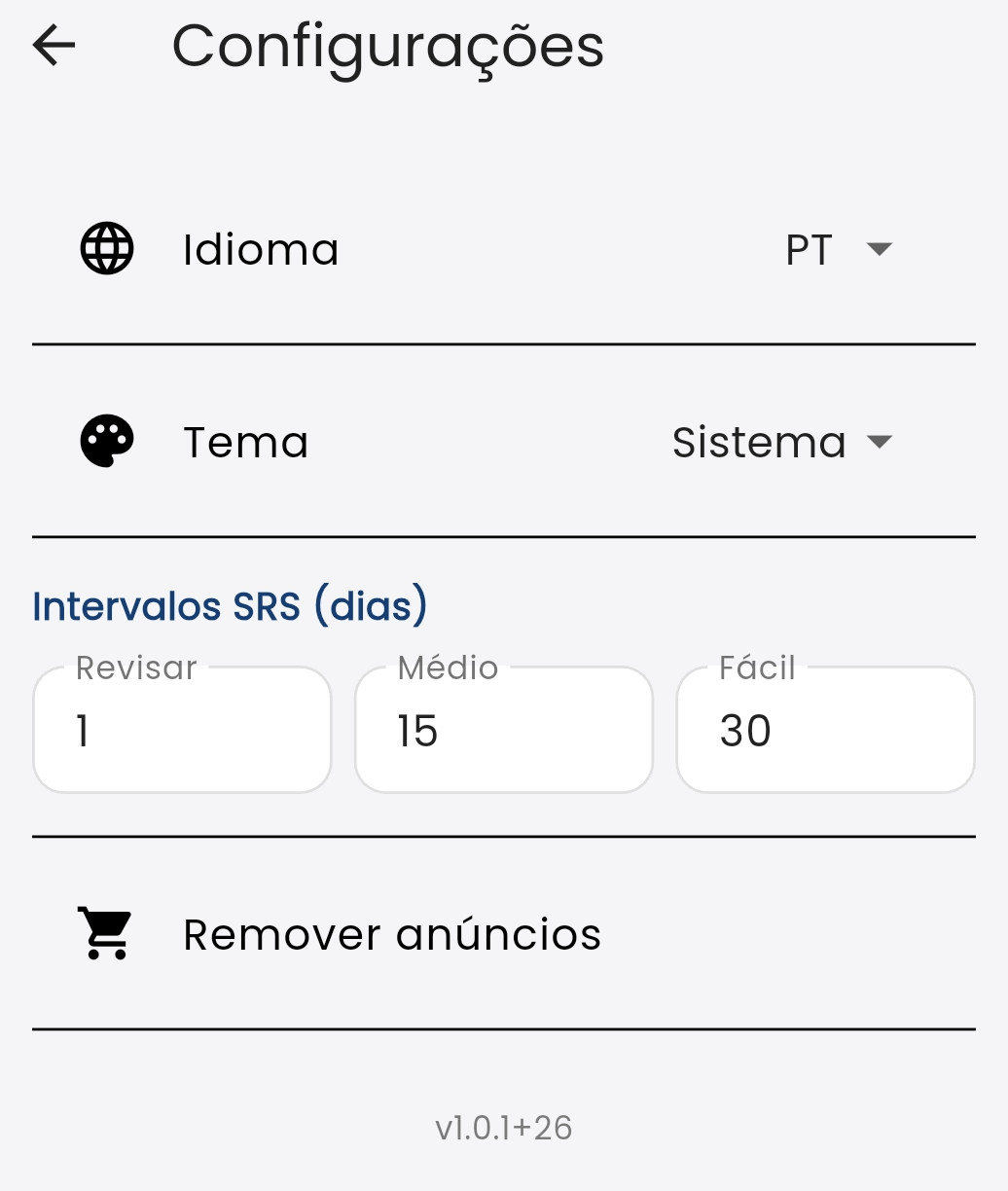 Nesta seção, o estudante pode escolher o idioma da interface entre as seguintes opções: (FR) Francês, (ES) Espanhol, (EU) Basco, (CA) Catalão, (EN) Inglês, (IT) Italiano, (GL) Galego e (PT) Português.
O tema visual da interface pode ser claro ou escuro. Ao selecionar a opção Sistema, o tema será ajustado automaticamente de acordo com as preferências definidas no dispositivo.
O intervalo de tempo utilizado pelo sistema de repetição espaçada dos cartões de estudo pode ser configurado nesta secção.
Também é possível remover os anúncios da aplicação através de uma compra integrada (in-app).
Conjugação
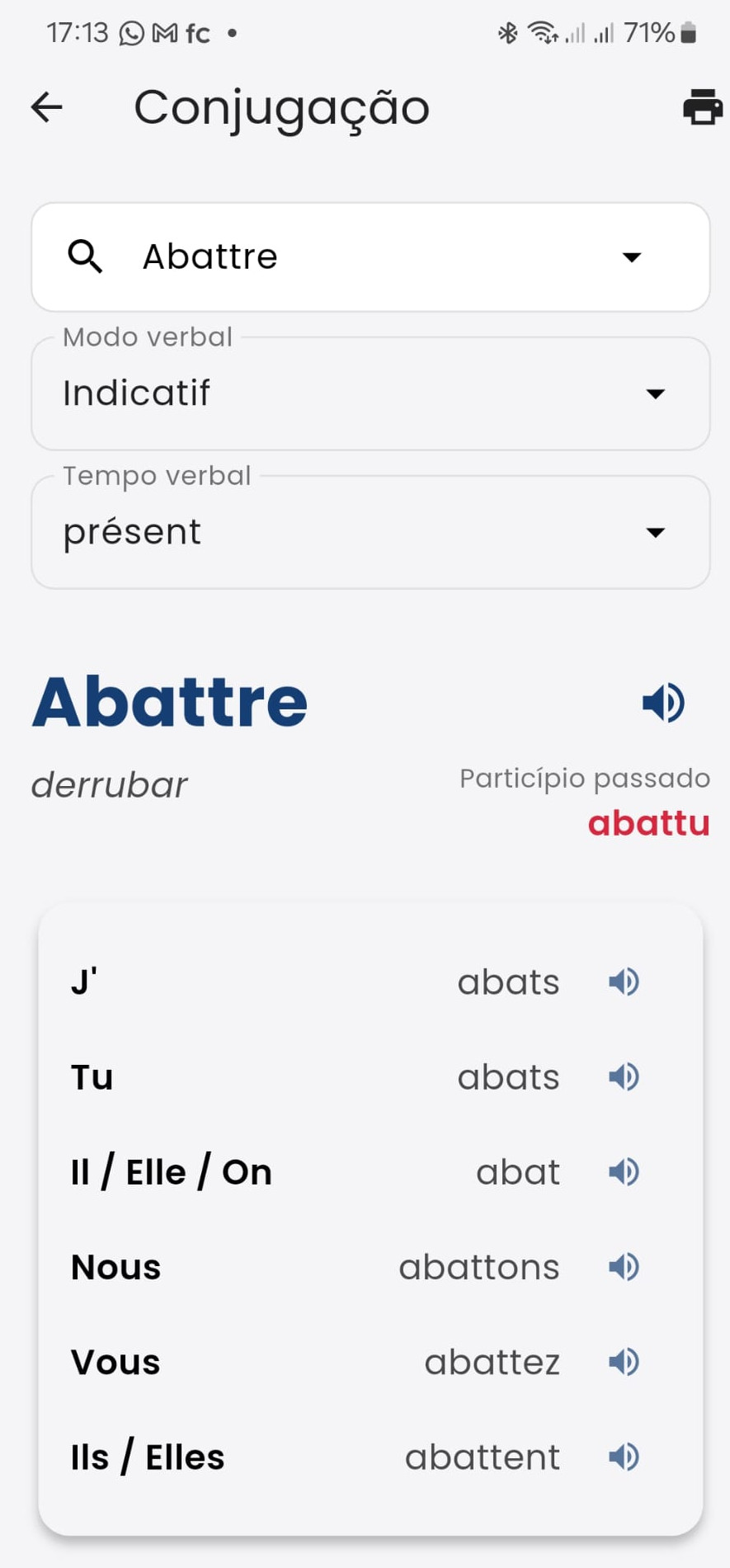 Na secção Conjugação, o estudante pode selecionar um verbo, um tempo verbal e um modo verbal para visualizar a respetiva conjugação.
Por baixo do infinitivo é apresentada a tradução do verbo para o idioma selecionado na interface. À direita é apresentado o particípio passado correspondente.
Ao tocar no ícone da impressora localizado no canto superior direito do ecrã, é ativada a funcionalidade de geração da ficha de conjugação.
Ao tocar nos ícones de altifalante, é possível ouvir a pronúncia do infinitivo ou de qualquer forma verbal conjugada.
Ficha de conjugação:
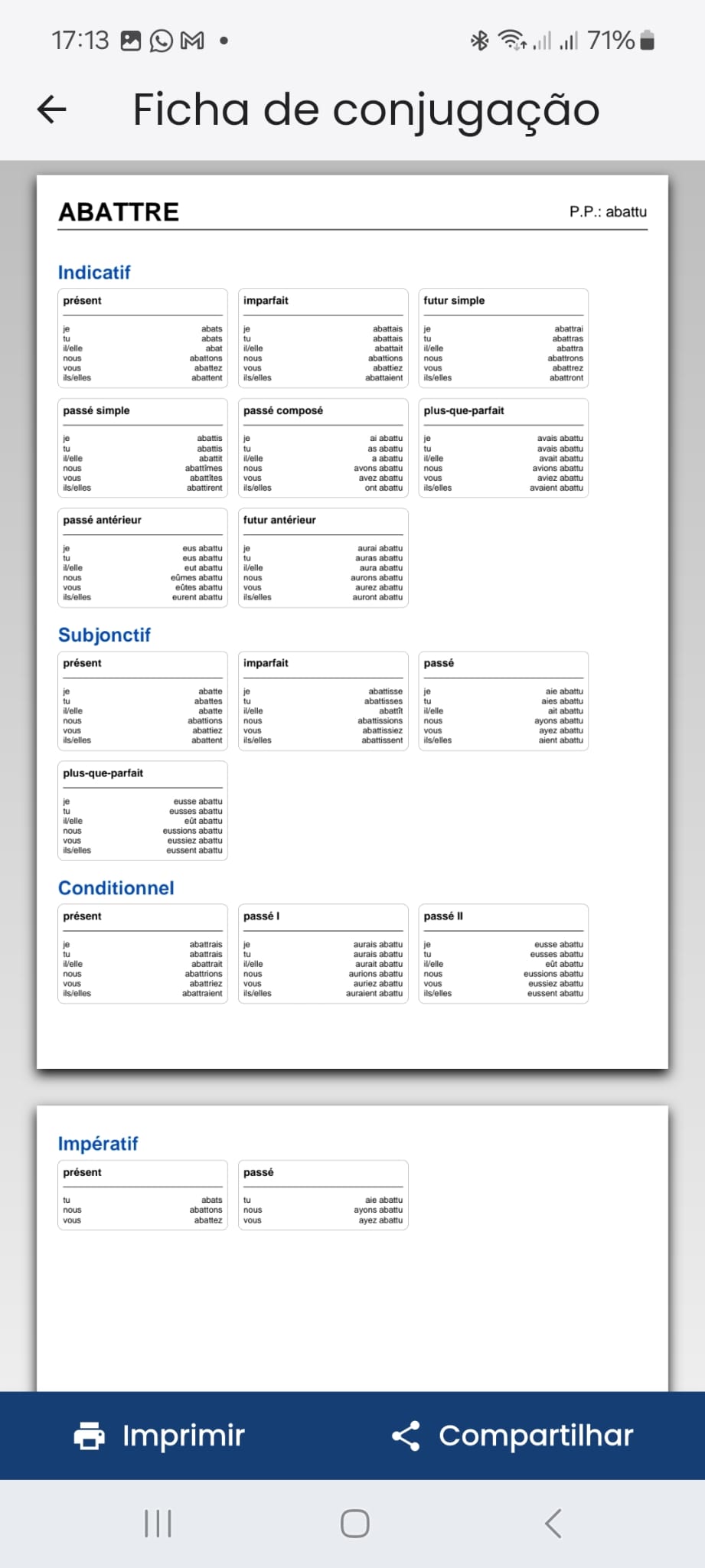
Esta funcionalidade é Premium e, por isso, tem um custo de 5 pontos XP.
Antes da utilização, a aplicação informa o estudante sobre o custo e solicita confirmação, permitindo cancelar a operação caso não pretenda utilizar os pontos.
O objetivo desta funcionalidade é permitir que o estudante:
- partilhe as fichas de conjugação em formato PDF;
- descarregue as fichas para o dispositivo;
- imprima diretamente as fichas.
As fichas foram concebidas num formato compacto, permitindo visualizar todos os tempos e modos verbais numa única página. Estão disponíveis dois botões:
- Imprimir — abre o ecrã de impressão descrito na secção seguinte;
- Partilhar — abre o seletor de aplicações do dispositivo para partilhar a ficha.
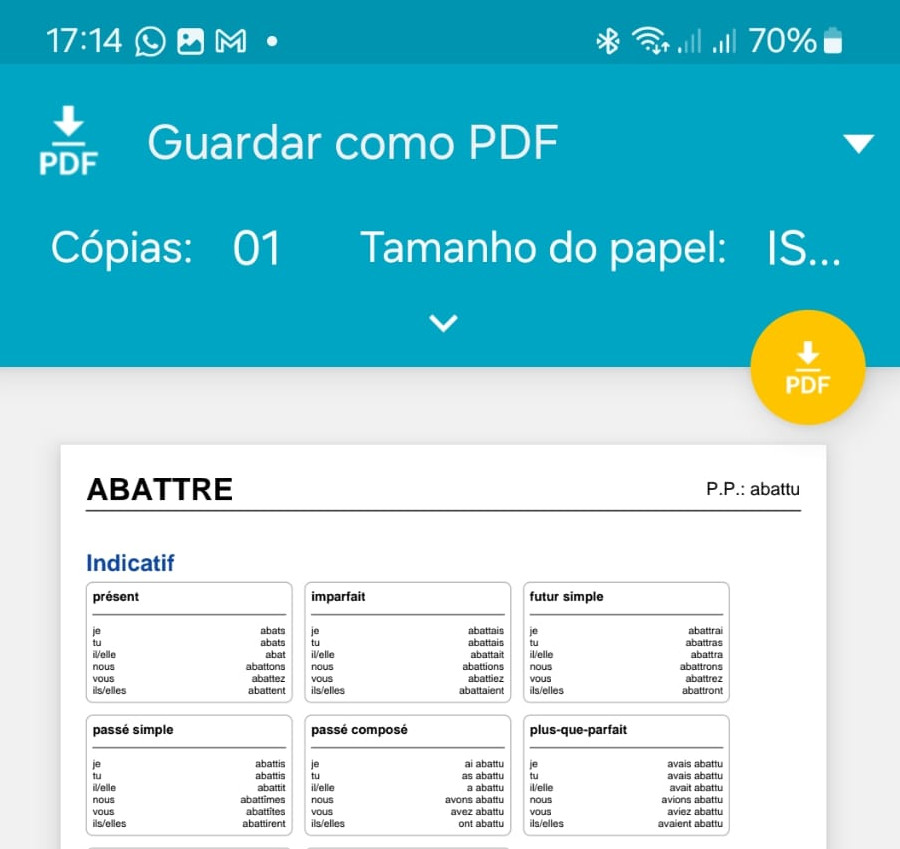
Nesta tela, é possível selecionar diversos parâmetros de impressão, como o número de cópias ou o tamanho do papel, e permite enviar a impressão para uma impressora conectada à rede Wi-Fi.
Se a opção “Salvar como PDF” for selecionada, a ficha poderá ser salva em uma pasta do dispositivo.
Listas de estudo
Embora as listas de estudo apareçam na quinta posição do menu principal, neste tutorial são apresentadas antes das restantes funcionalidades porque constituem a base de toda a aplicação.
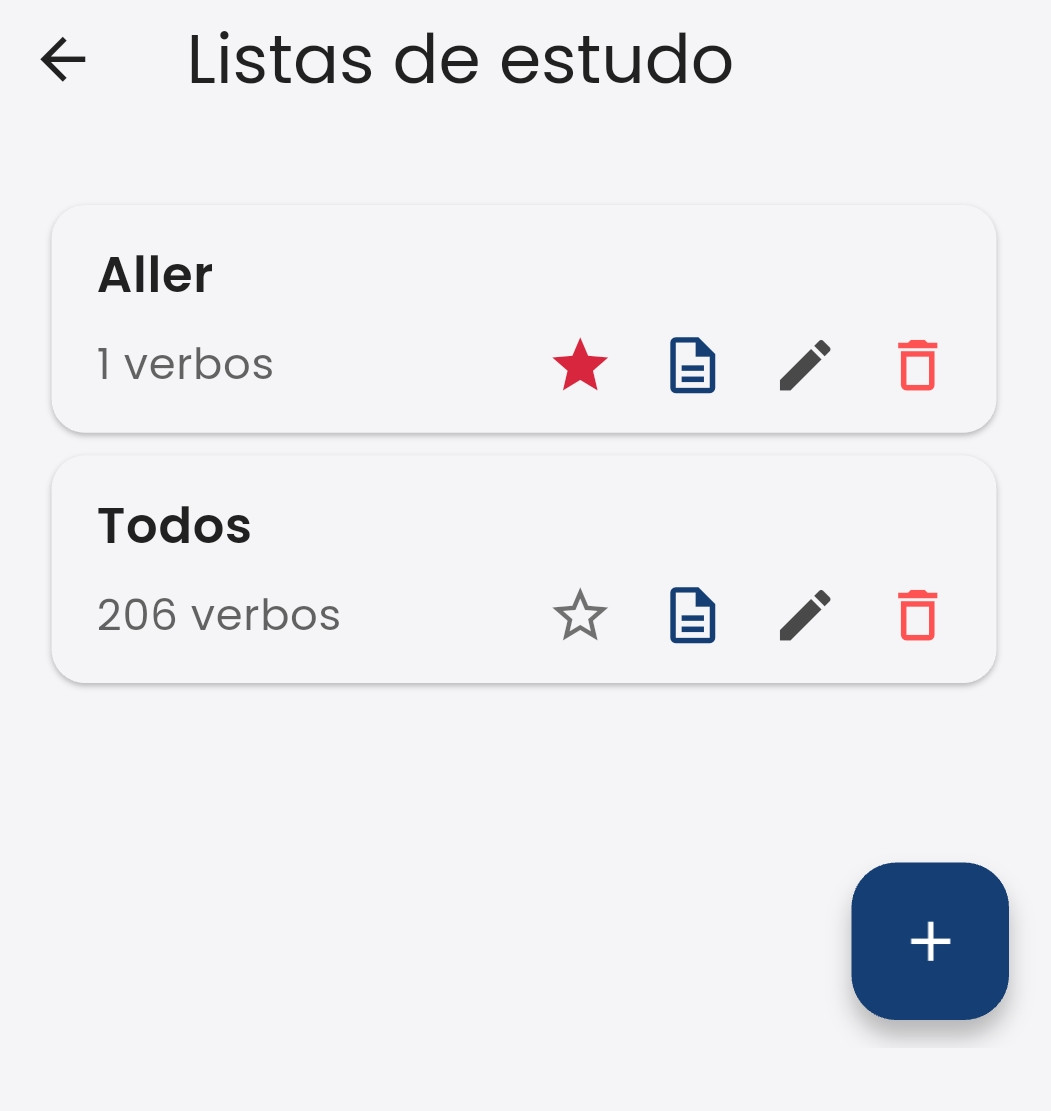
As listas de estudo permitem organizar e segmentar o processo de aprendizagem, ajudando o estudante a planear o estudo e a acompanhar a sua evolução ao longo do tempo.
Na imagem são apresentadas duas listas de estudo:
- “Aller”, que contém apenas um verbo;
- “Todos”, que contém 206 verbos.
A estrela vermelha indica que a lista “Aller” é a lista atualmente ativa.
Por esse motivo, os cartões de estudo (flashcards) e os testes utilizarão apenas os verbos e tempos verbais definidos nessa lista.
À direita da estrela encontram-se três ícones que permitem:
- visualizar a lista;
- editar a lista;
- apagar a lista.
Criar uma lista de estudo
O botão com o símbolo +, localizado no canto inferior direito do ecrã, permite criar uma nova lista de estudo.
A criação de uma lista é realizada em três etapas.
Passo 1:
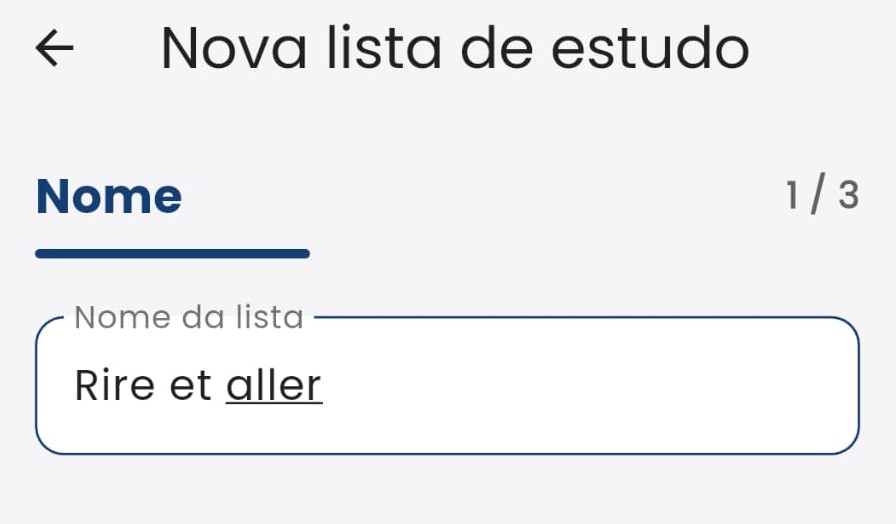 Introduza um nome para a nova lista de estudo.
Depois de definir o nome pretendido, toque no botão Próximo para avançar para a etapa seguinte.
Passo 2:
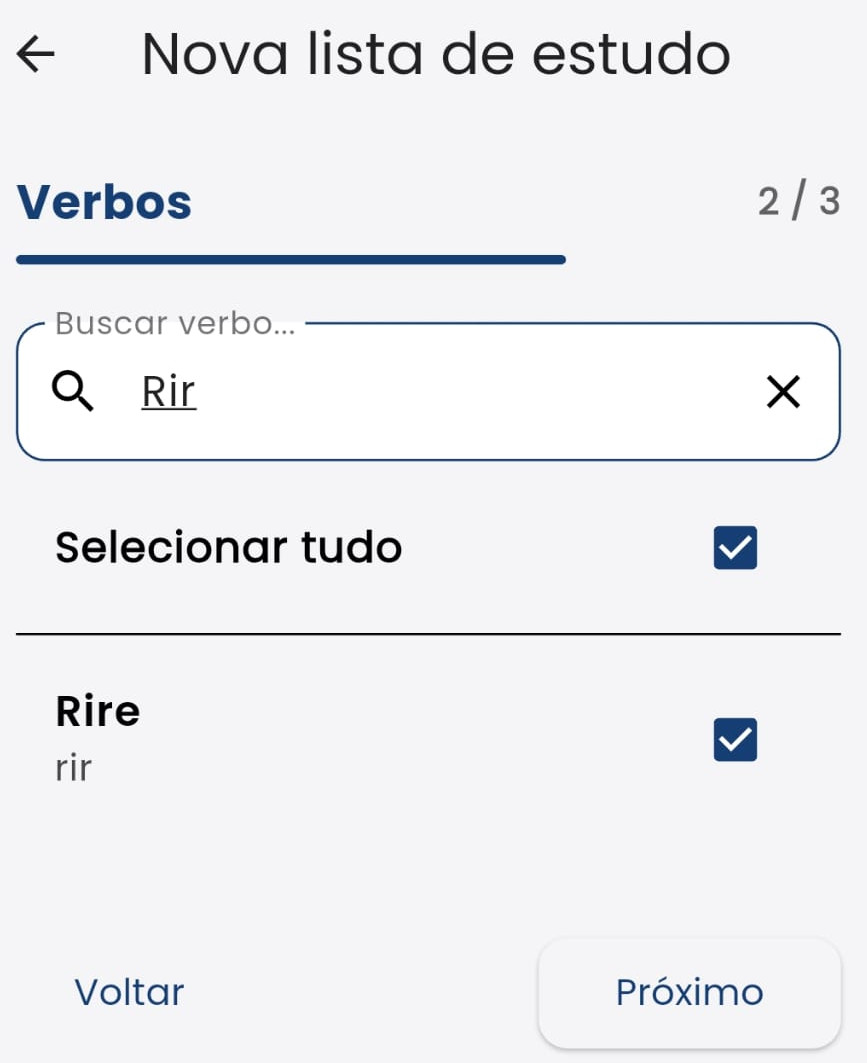 Nesta etapa, devem ser selecionados os verbos que farão parte da lista de estudo.
É possível utilizar o filtro disponível para reduzir o número de verbos apresentados e facilitar a seleção.
Depois de selecionar os verbos pretendidos, toque em Próximo para avançar para a última etapa.
Caso pretenda regressar ao passo anterior, toque em Voltar. Os verbos já selecionados serão mantidos, não sendo necessário escolhê-los novamente.
Passo 3:
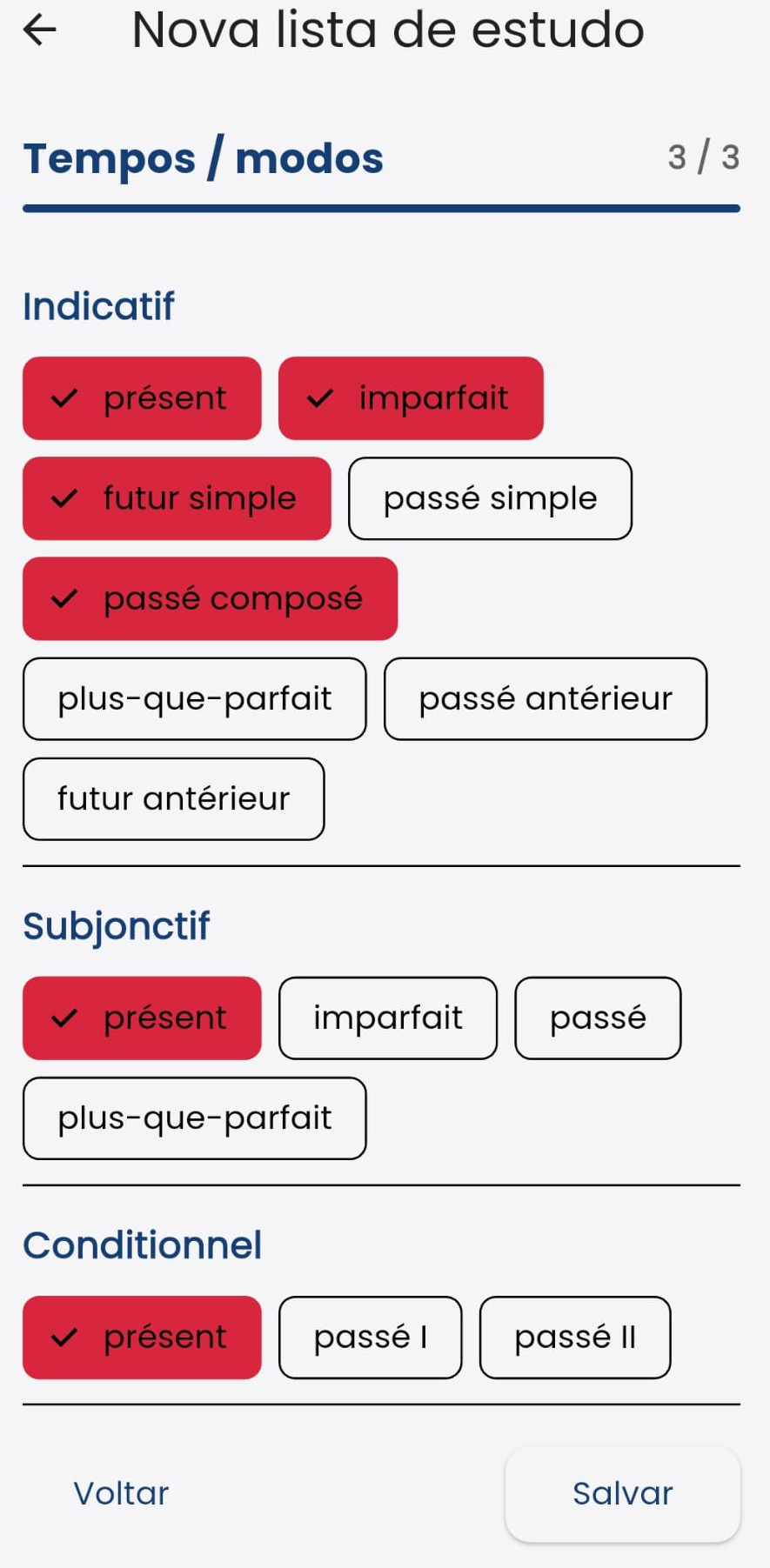 Nesta última etapa, o estudante deve selecionar os tempos e os modos verbais que pretende incluir na lista de estudo.
Os cartões de estudo (flashcards) e os controles serão limitados aos verbos, tempos e modos verbais definidos nesta configuração.
Depois de concluir a seleção, toque em Salvar para finalizar a criação da lista.
O estudante pode criar e guardar tantas listas de estudo quantas desejar.
Outros botões

Os ícones disponíveis ao lado de cada lista têm as seguintes funções:
- 📄 Papel — visualizar a lista de estudo;
- ✏️ Lápis — editar a lista de estudo;
- 🗑️ Caixote do lixo — apagar a lista de estudo.
Visualizar a lista de estudo
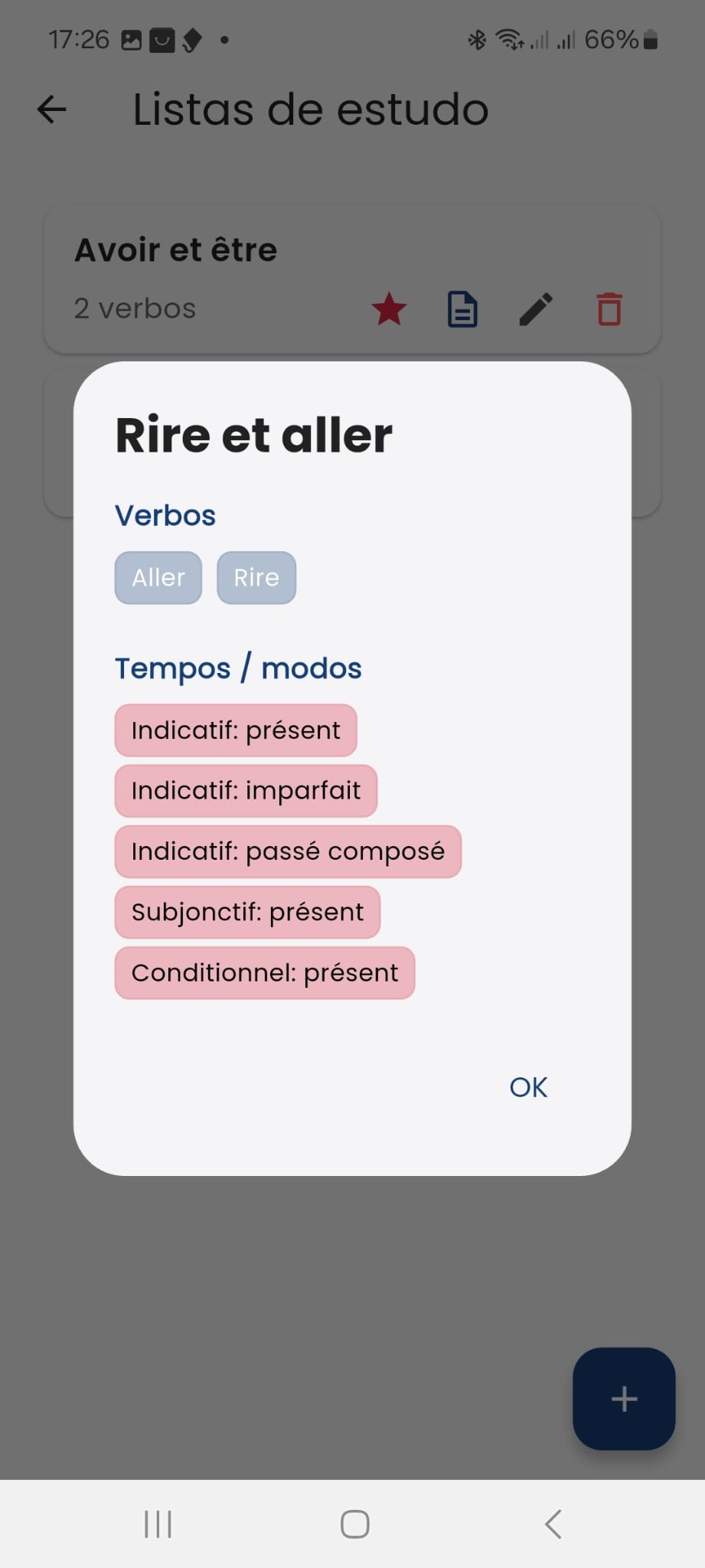 O ícone representado por uma folha de papel abre uma janela sobreposta que apresenta o conteúdo da lista de estudo de forma resumida e organizada.
Quando a lista contém um número elevado de verbos, os tempos e modos verbais selecionados podem não ficar imediatamente visíveis. Nesse caso, basta deslizar o dedo para cima no ecrã para visualizar o restante conteúdo.
Para fechar a janela, toque no botão Ok.
Editar a lista de estudo
O ícone representado por um lápis abre uma janela que permite modificar a lista de estudo existente.
O processo de edição segue exatamente os mesmos três passos utilizados na criação de uma nova lista:
- Definir ou alterar o nome da lista;
- Selecionar os verbos pretendidos;
- Selecionar os tempos e modos verbais.
Após concluir as alterações, basta guardar a lista para atualizar a sua configuração.
Excluir uma lista de estudo
O ícone representado por um caixote do lixo permite eliminar a lista de estudo selecionada.
Antes de efetuar a eliminação, a aplicação solicita uma confirmação ao estudante para evitar apagamentos acidentais.
Cartões de estudo (flashcards)
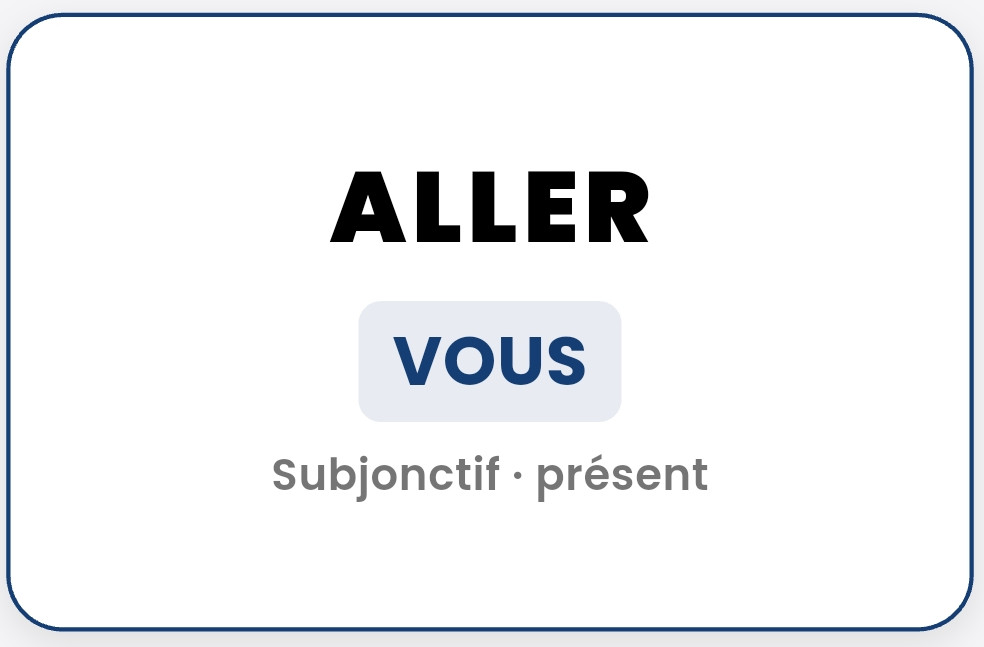
Cada cartão apresenta ao estudante:
- o infinitivo do verbo;
- a pessoa gramatical;
- o tempo verbal;
- o modo verbal.
Com base nessas informações, o estudante deve indicar a forma verbal correta.
A resposta pode ser dada mentalmente, em voz alta ou por escrito, de acordo com a metodologia de estudo preferida.
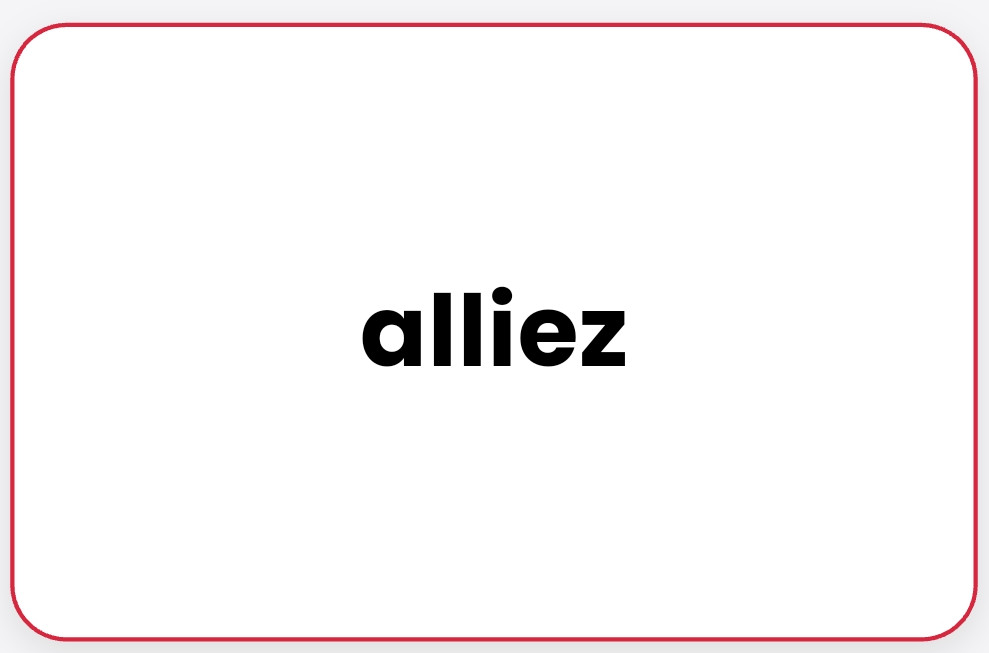
Ao tocar no cartão, a resposta correta é apresentada no ecrã.
Desta forma, o estudante pode verificar imediatamente se respondeu corretamente e identificar eventuais erros.
Os três botões localizados na parte inferior do cartão são utilizados para gerir o sistema de repetição espaçada.
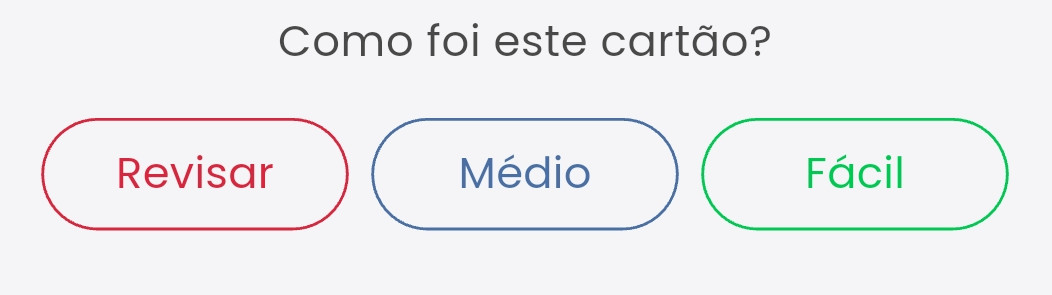
Repetição espaçada
A repetição espaçada (spaced repetition) é uma técnica de aprendizagem baseada na revisão da informação em intervalos de tempo progressivamente maiores. Em vez de estudar uma grande quantidade de informação numa única sessão, o estudante revê o conteúdo em momentos estrategicamente distribuídos ao longo do tempo. Esta abordagem ajuda a transferir a informação para a memória de longo prazo e reduz significativamente o esquecimento.
Porque funciona?
- Combate a curva do esquecimento: Depois de aprender algo novo, a capacidade de recordar essa informação diminui rapidamente com o passar do tempo. Ao rever o conteúdo pouco antes de o esquecer, o cérebro reforça as ligações neuronais associadas a essa memória.
- Exige esforço cognitivo: Quando existe um intervalo entre revisões, recordar a informação exige um esforço adicional. Esse esforço tem um efeito positivo no processo de aprendizagem, contribuindo para uma retenção mais duradoura dos conhecimentos.
Como é aplicada?
- Regra geral: Um esquema de estudo frequentemente utilizado consiste em rever o conteúdo: no próprio dia, no dia seguinte, após três dias, após sete dias, após um mês.
- Combinação com recordação ativa: A repetição espaçada torna-se ainda mais eficaz quando é combinada com a técnica de recordação ativa (active recall). Em vez de reler passivamente apontamentos ou resumos, o estudante testa constantemente os seus conhecimentos através de perguntas, exercícios ou cartões de estudo.
Nesta aplicação, os intervalos de repetição podem ser configurados pelo utilizador na secção de configurações.
Controle
Realização do controle
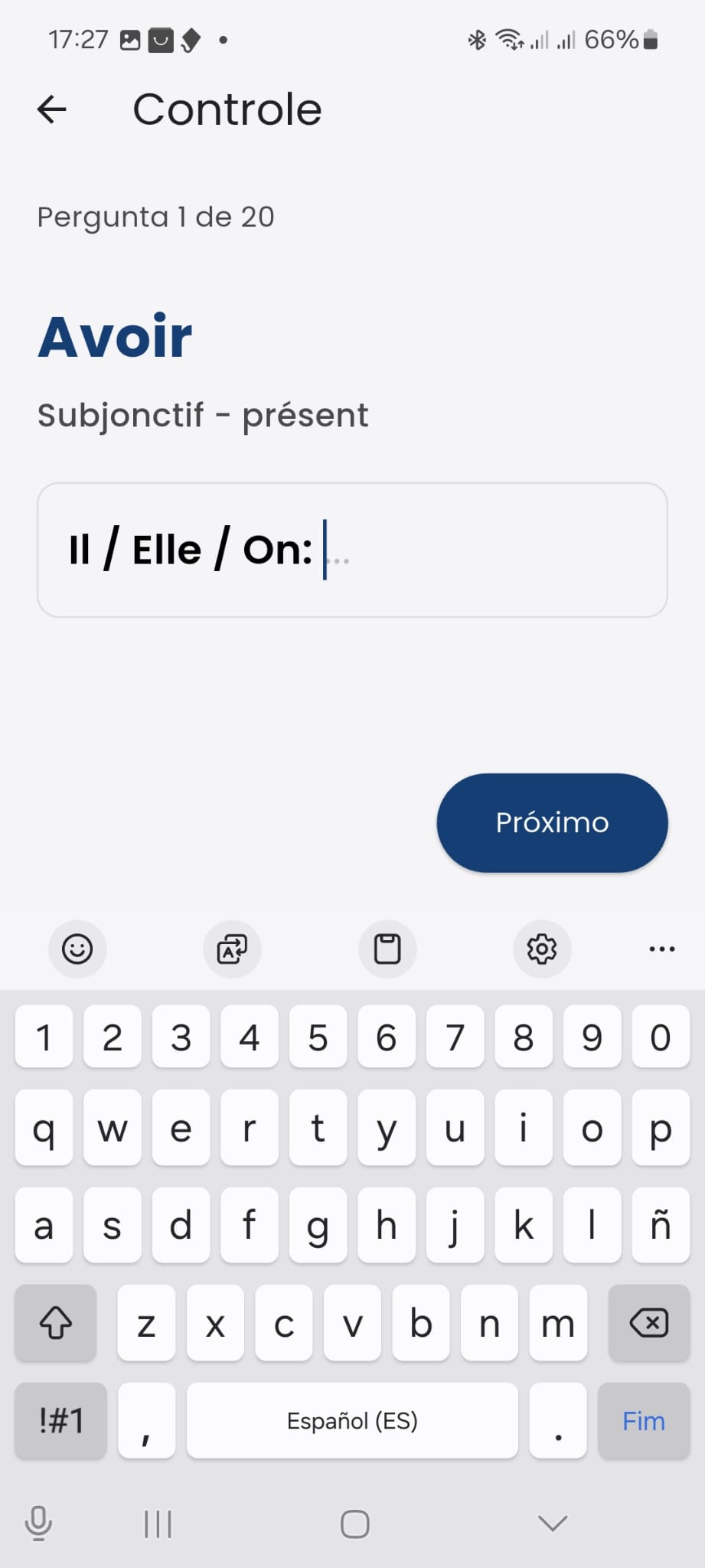
Cada controle é composto por 20 perguntas geradas a partir da lista de estudo que se encontra ativa nesse momento.
O estudante deve responder cuidadosamente às perguntas, prestando especial atenção à ortografia e à correta conjugação dos verbos. Depois de responder a uma pergunta, deve tocar no botão Próximo para avançar.
Também existe um botão Voltar, que permite regressar às perguntas anteriores e rever ou corrigir respostas já introduzidas.
Os testes não possuem limite de tempo.
O estudante pode demorar o tempo que considerar necessário para concluir cada exercício.
Além disso, se abandonar um teste antes da sua conclusão, a aplicação guardará automaticamente o progresso realizado.
Quando voltar a entrar na secção de testes, poderá continuar exatamente a partir do ponto onde interrompeu a atividade.
Revisão de erros
Após a conclusão do teste, a aplicação apresenta:
- a pontuação obtida;
- os erros cometidos;
- as respostas corretas correspondentes.
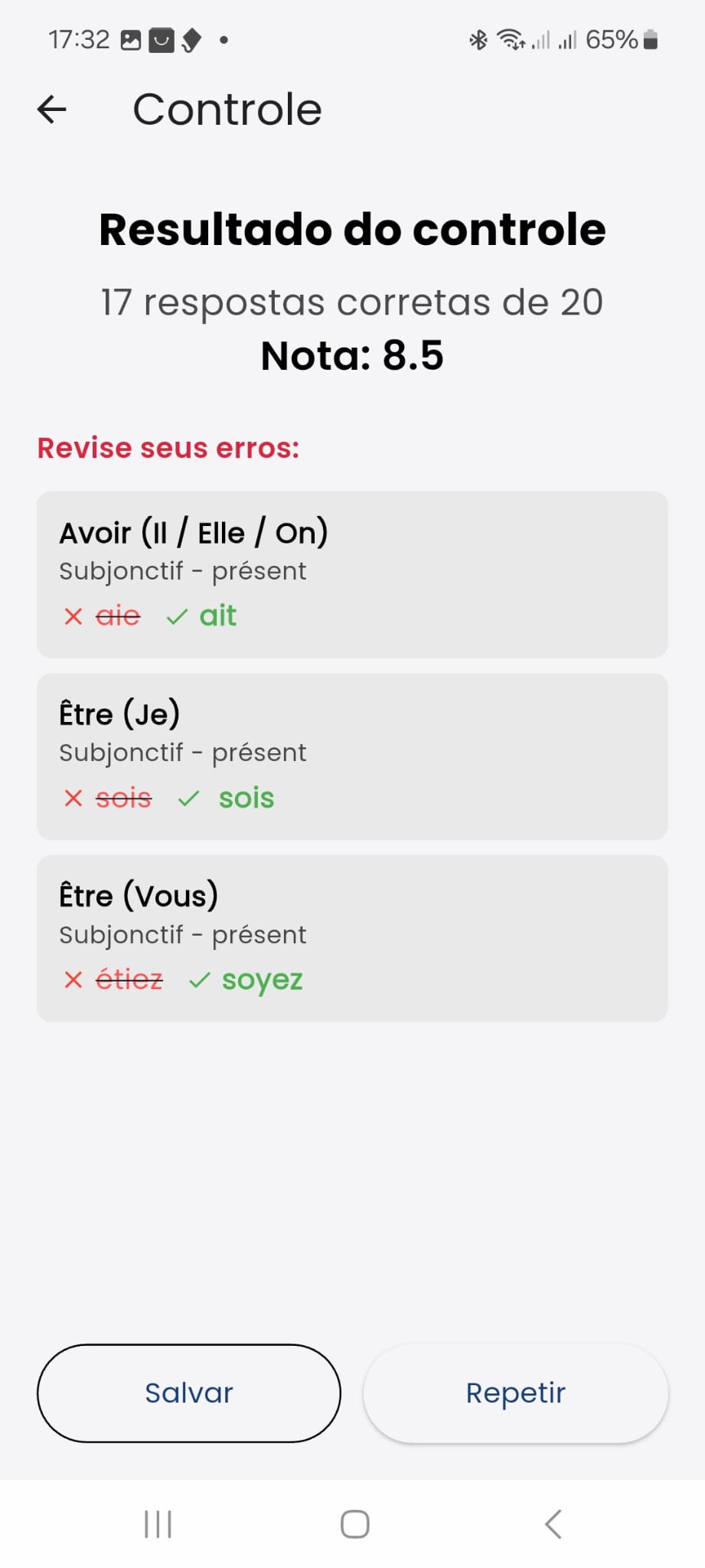
Esta funcionalidade constitui uma das ferramentas mais importantes para a aprendizagem.
Ao identificar os próprios erros, o estudante consegue direcionar melhor o estudo futuro para os conteúdos que necessitam de maior reforço.
Na parte inferior do ecrã estão disponíveis dois botões:
Salvar
Permite guardar os resultados do teste para consulta posterior. Os testes guardados podem ser visualizados a qualquer momento na secção Testes guardados.
Repetir
Inicia imediatamente um novo teste utilizando a mesma lista de estudo. Esta opção é particularmente útil para verificar a evolução da aprendizagem após uma nova revisão dos conteúdos.
Controles salvos
Nesta secção, o estudante pode consultar todos os controles que guardou anteriormente.
Para cada controle são apresentados:
- a data de realização;
- a hora de realização;
- a lista de estudo utilizada;
- a classificação obtida.
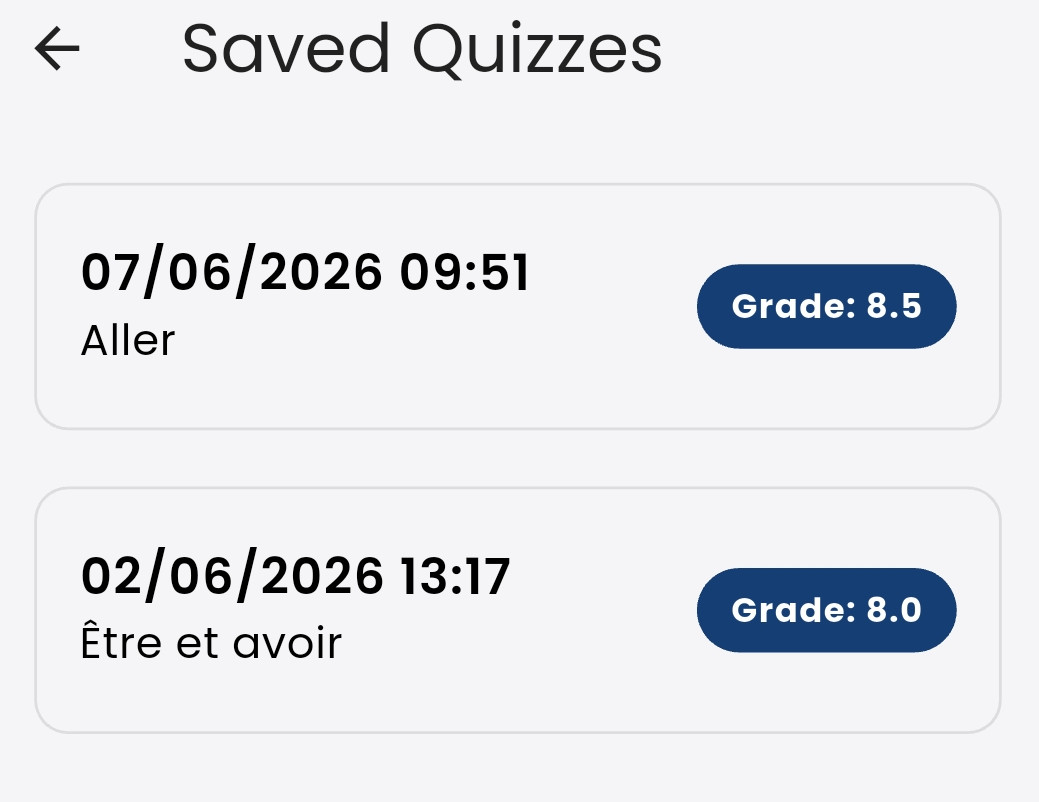
Ao tocar num dos testes guardados, é apresentada novamente a página de revisão de erros correspondente.
Esta secção funciona como um histórico da evolução do estudante. Ao analisar os resultados ao longo do tempo, é possível responder a questões como:
- Estou a obter resultados progressivamente melhores?
- Já domino suficientemente esta lista de estudo?
- Devo continuar a praticar estes verbos ou passar para uma nova lista?
Desta forma, o estudante consegue acompanhar de forma objetiva o seu progresso e planear os passos seguintes da aprendizagem.
Sobre
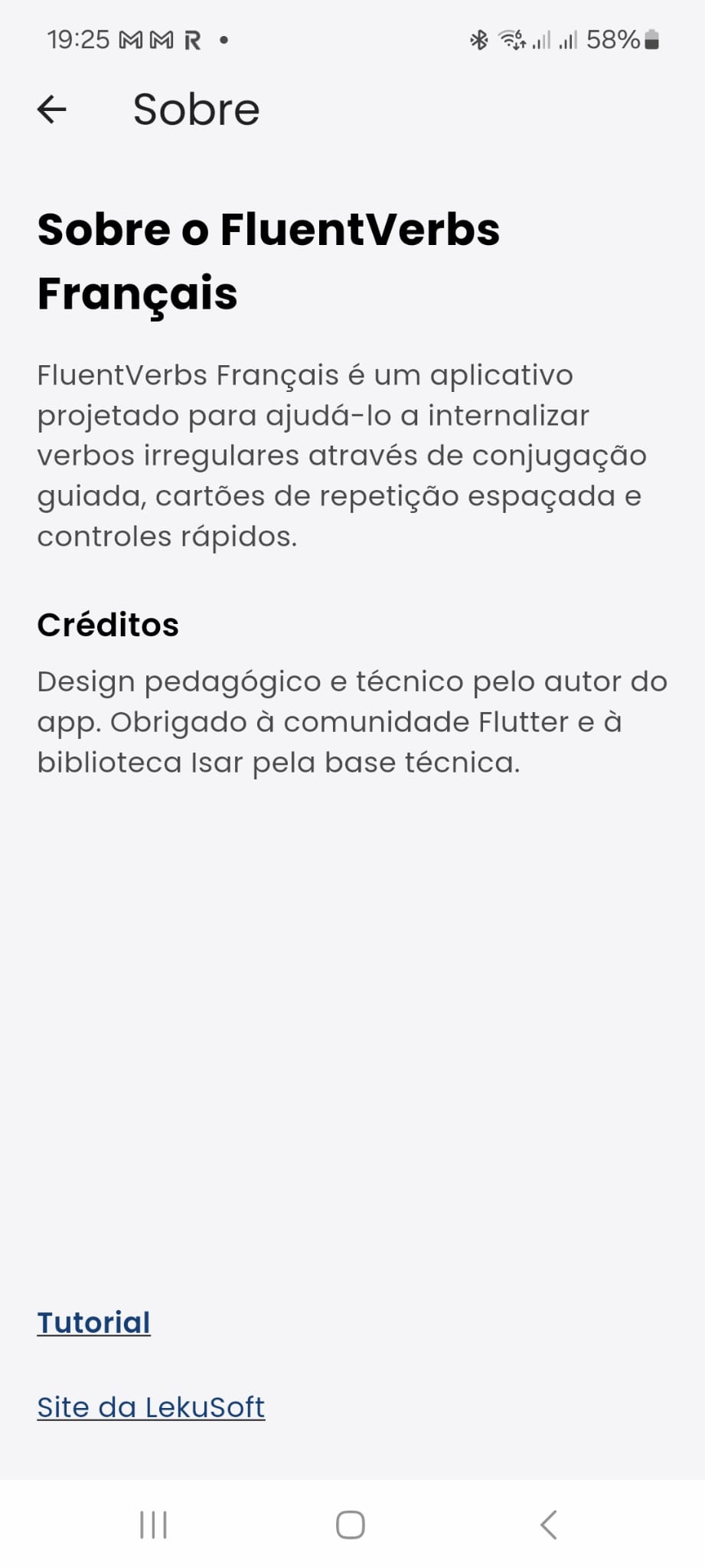 Esta secção apresenta o objetivo da aplicação e fornece informações gerais sobre o seu funcionamento.
O estudante pode aceder novamente a este tutorial através da ligação disponível na parte inferior do ecrã.
Ao tocar na ligação Página Web da LekuSoft, será direcionado para o sítio oficial da LekuSoft, empresa responsável pelo desenvolvimento da aplicação.
Fim do tutorial
Esperamos que este tutorial tenha ajudado a compreender o funcionamento do FluentVerbs Français.
A combinação de listas de estudo, cartões de estudo, repetição espaçada e testes foi concebida para proporcionar uma aprendizagem progressiva, estruturada e eficaz dos verbos franceses.
Bom estudo! 🇫🇷📚