 lekuSoft
· Ayuda · 9 min read
Tutorial de FluentVerbs Français
Aprende a usar la aplicación paso a paso.
Menú inicial
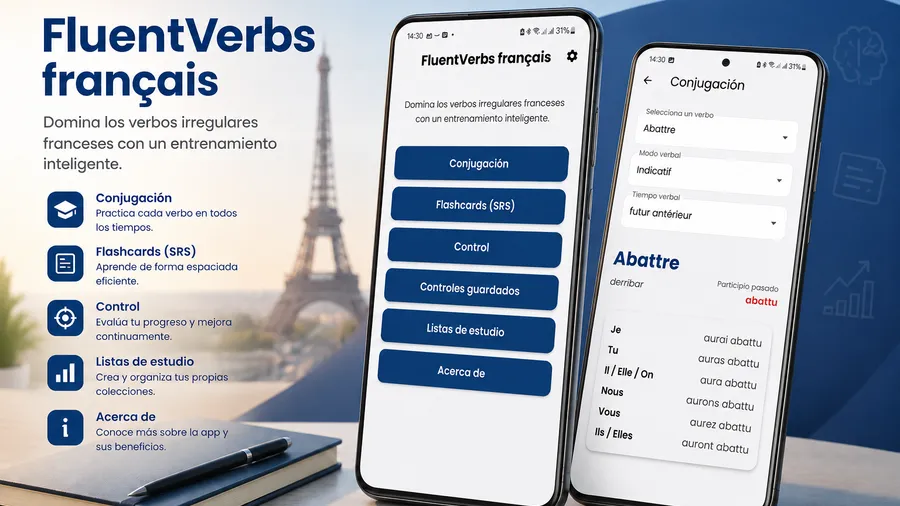
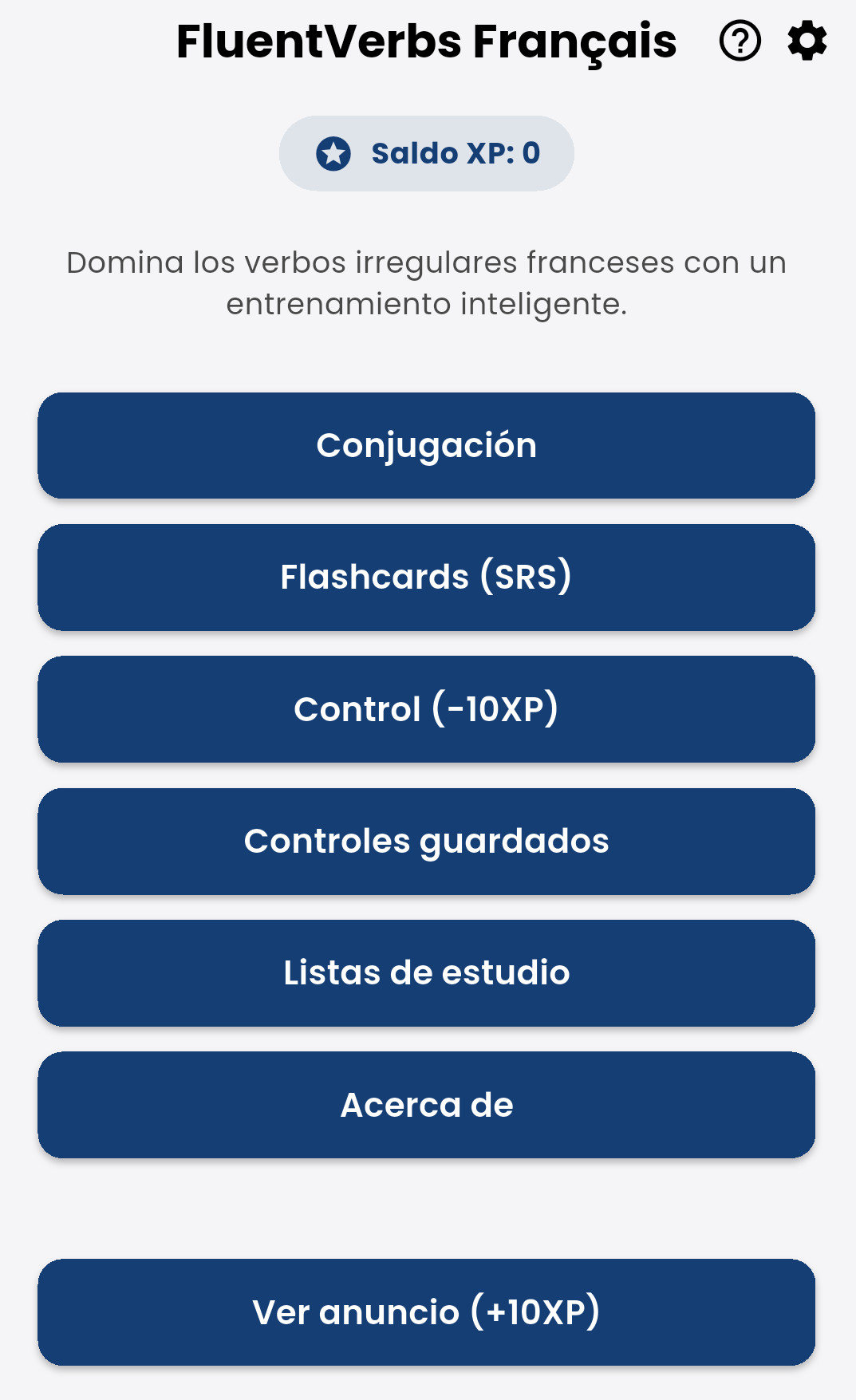 En la pantalla principal el estudiante puede acceder a cualquiera de las secciones de la aplicación: conjugación, tarjetas de estudio (flashcards), control, controles guardados, listas de estudio y acerca de.
También puede obtener puntos XP viendo vídeos publicitarios (el sistema de puntos XP se explica más adelante).
Tocando el icono con la interrogación ”?” se accede a este tutorial.
Tocando el icono del engranaje se accede a la sección de configurar la aplicación.
Configuración de la aplicación
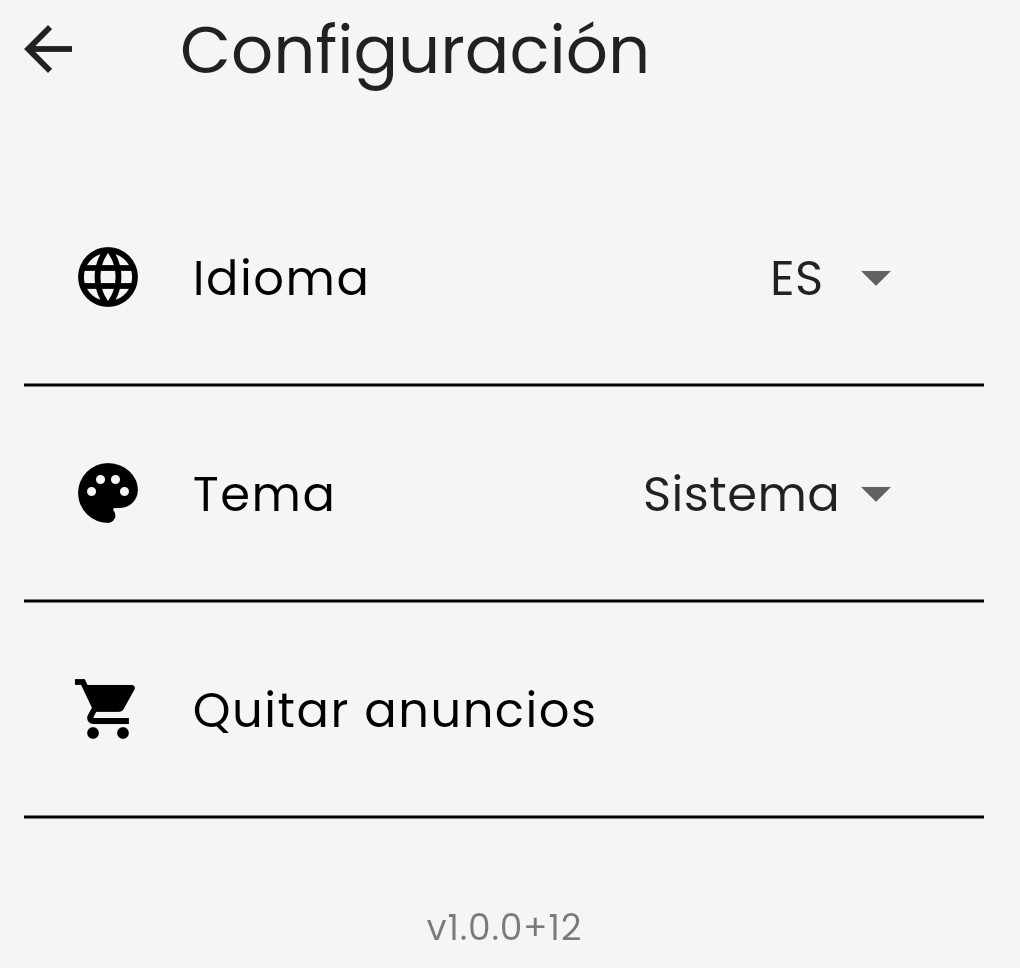 En esta sección, el estudiante puede elegir el idioma de la interfaz entre los siguientes: (FR) Francés, (ES) Español, (EU) Euskera, (CA) Catalán,(EN) Inglés, (IT) Italiano, (GL) Gallego y (PT) Portugués.
El tema visual de la interfaz puede ser claro u oscuro. Seleccionando “Sistema”, el tema se adaptará a la preferencia global del estudiante.
El espaciado temporal usado en la sección de tarjetas de estudio se configura aquí.
El estudiante puede quitar los anunciós de la aplicación mediante una compra “in-app”.
Conjugación
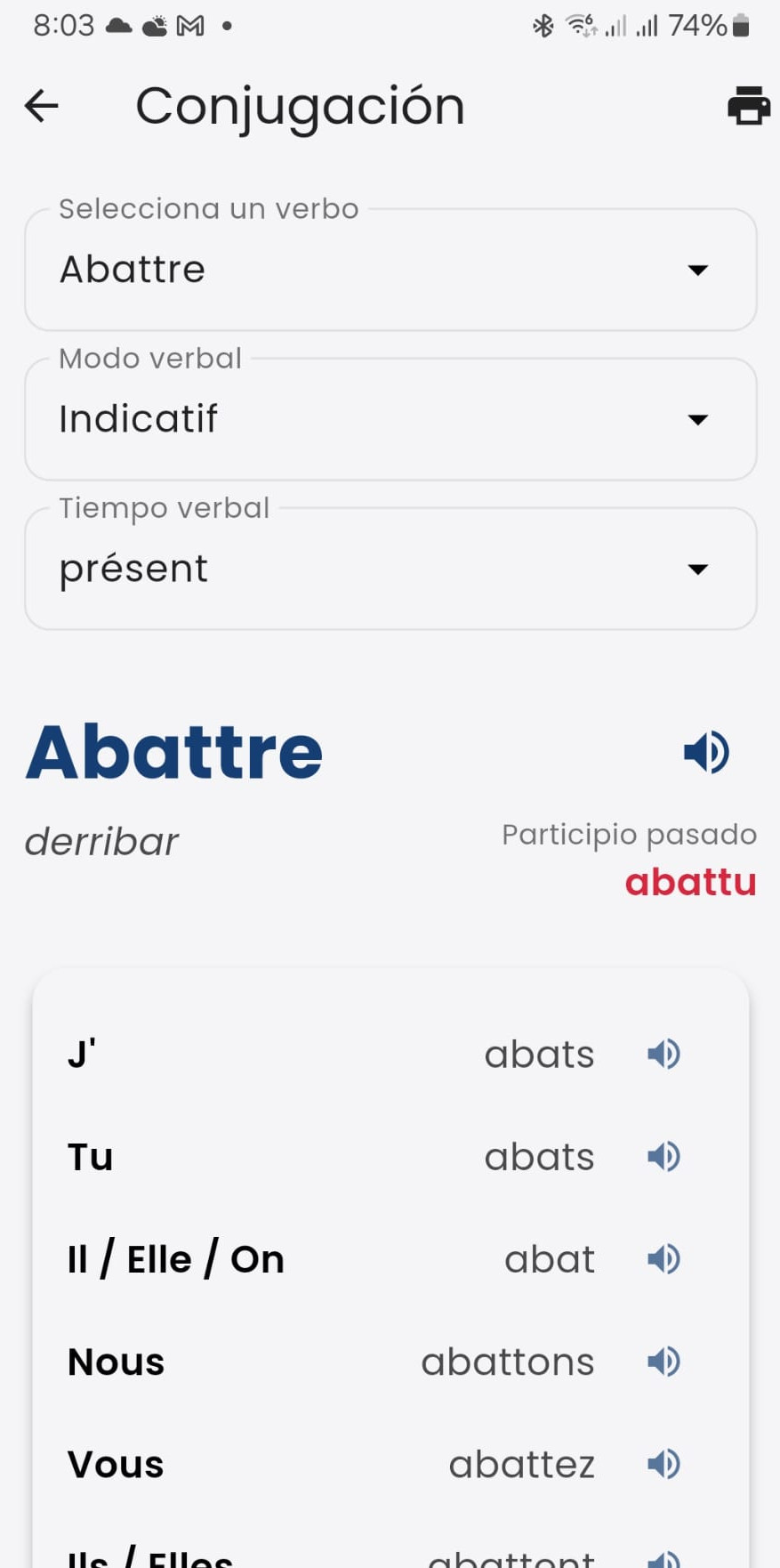 En la sección de conjugación el estudiante puede seleccionar el verbo, el tiempo y el modo verbal y ver la conjugación correspondiente.
Debajo del infinitivo aparece la traducción al idioma de la interfaz y a la derecha el participio pasado del verbo.
Pulsando el icono de la impresora que aparece en la esquina superior derecha de la pantalla, se activa la funcionalidad de descarga de la ficha de conjugación.
Y pulsando en los iconos de altavoz se puede escuchar la pronunciación del infinitivo o de cada forma conjugada.
Ficha de conjugación:
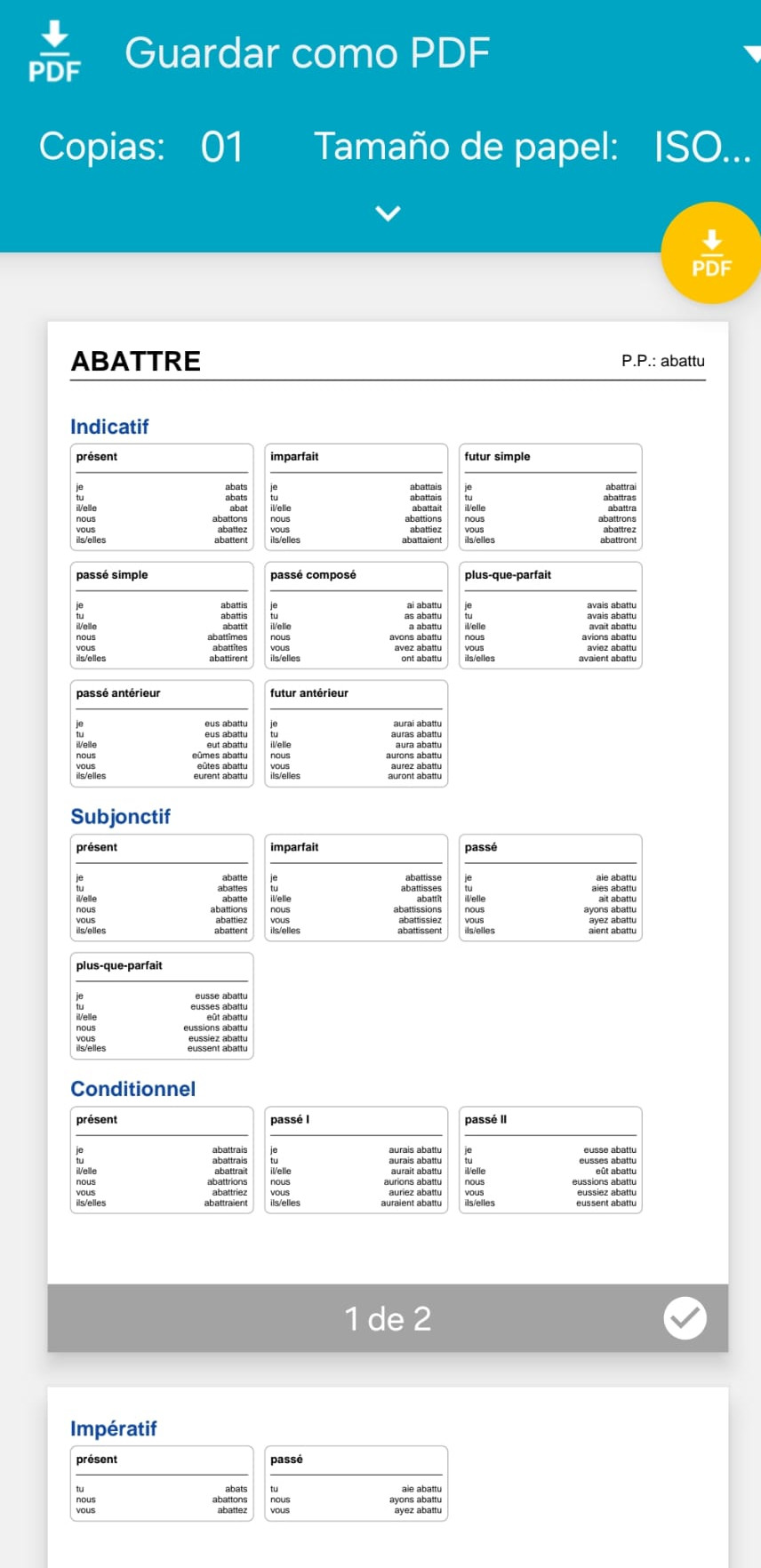 Esta es una funcionalidad prémium y, por lo tanto, tiene un coste de 5 XP. La aplicación informa al estudiante antes de cobrar los 5 puntos y permite desistir.
El fin de esta funcionalidad es que el estudiante pueda compartir las fichas de conjugación de cada verbo en formato pdf o bien descargarlas o imprimirlas directamente desde el teléfono.
Las fichas tienen un formato muy compacto de manera que en una sola hoja se muestran todos los tiempos y modos verbales.
Hay dos botones: imprimir lleva a la pantalla que se explica a continuación y compartir abre el selector de apps para compartir la ficha.
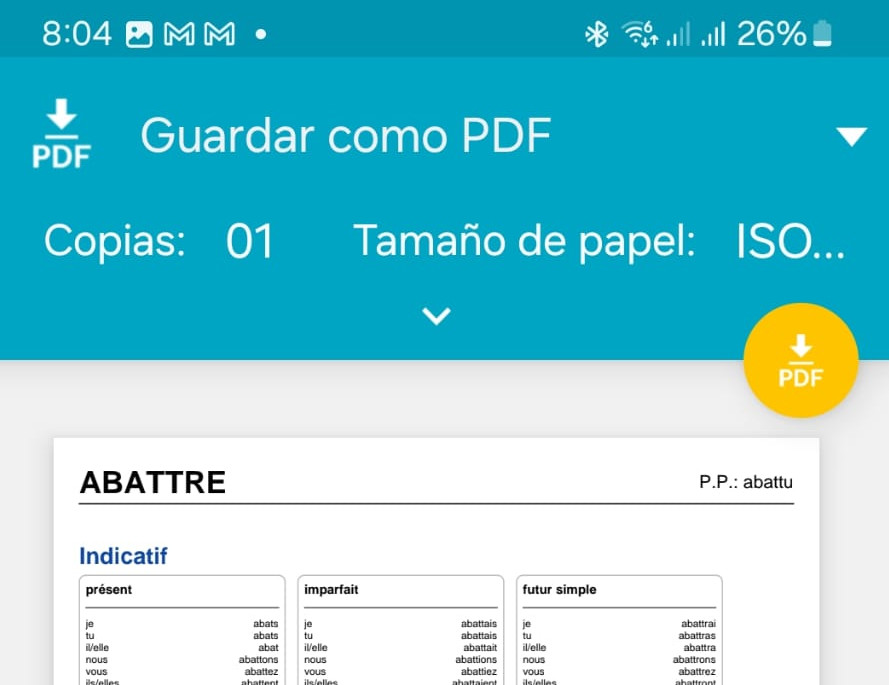
En esta pantalla se pueden seleccionar diversos parametros de impresión cómo el número de copias o el tamaño del papel y permite enviar la impresión a una impresora conectada a la red wifi.
Si se selecciona “Guardar como pdf”, se podrá guardar la ficha en una carpeta del aparato.
Listas de estudio
Aunque las listas de estudio aparecen en el menú principal en la quinta posición, en este tutorial las priorizamos ya que son el pilar fundamental sobre el que se asienta todo el resto de la aplicación. Las listas de estudio permiten segmentar el estudio permitiendo al estudiante planificar y controlar la evolución de su aprendizaje.
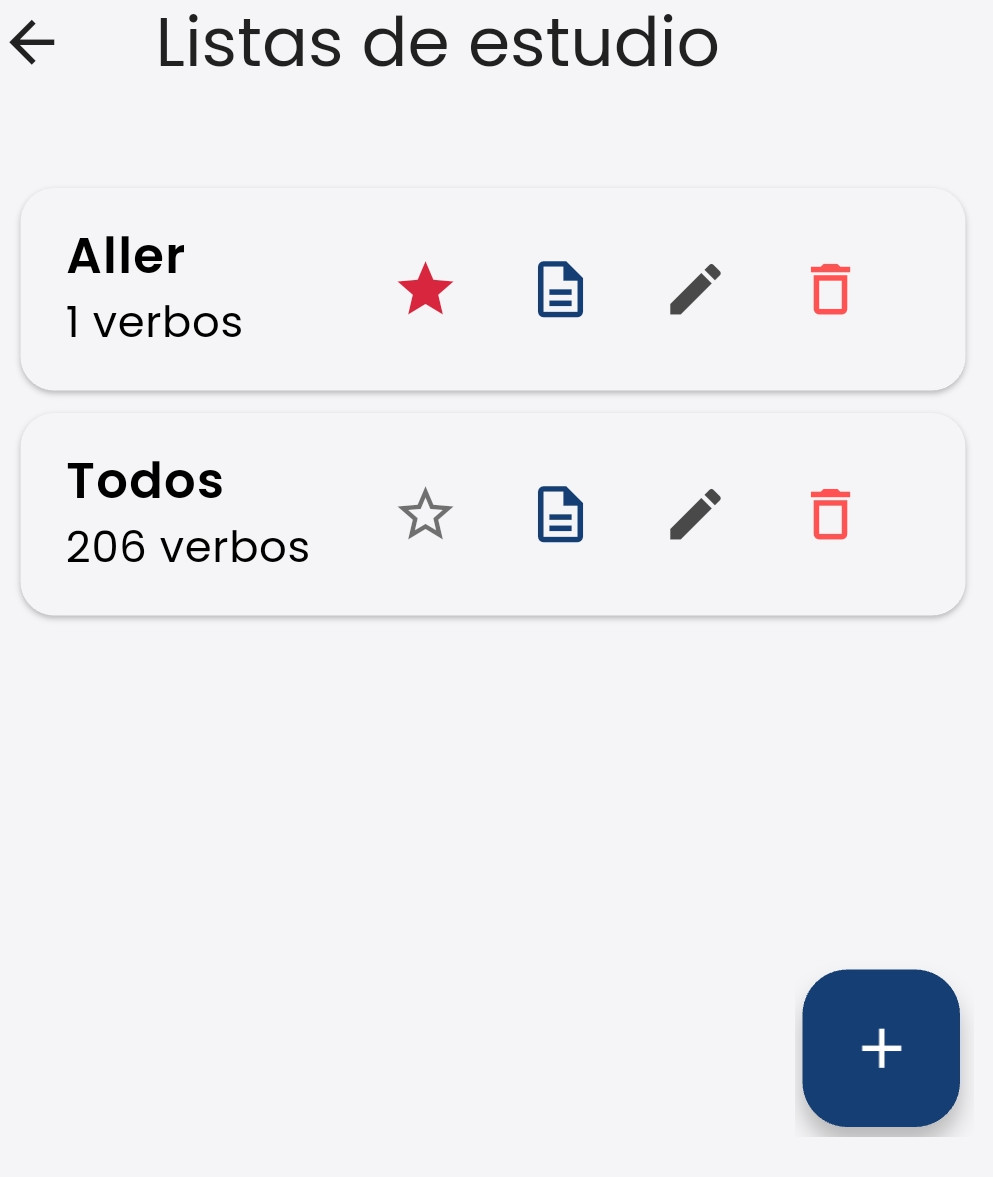 En la imagen se muestran dos listas de estudio: "Aller" sólo tiene un verbo y "Todos" tiene 206 verbos.
La estrella de color rojo indica que la lista “Aller” está selecionada. Por lo tanto, las tarjetas de estudio (flashcards) y los controles corresponderán a esa lista.
Los tres iconos a la derecha de la estrella son los siguientes: ver, editar o borrar la lista.
Crear una lista de estudio
El botón con el signo ”+” abajo a la derecha crea una nueva lista. Para crear una nueva lista se siguen tres pasos.
Paso 1:
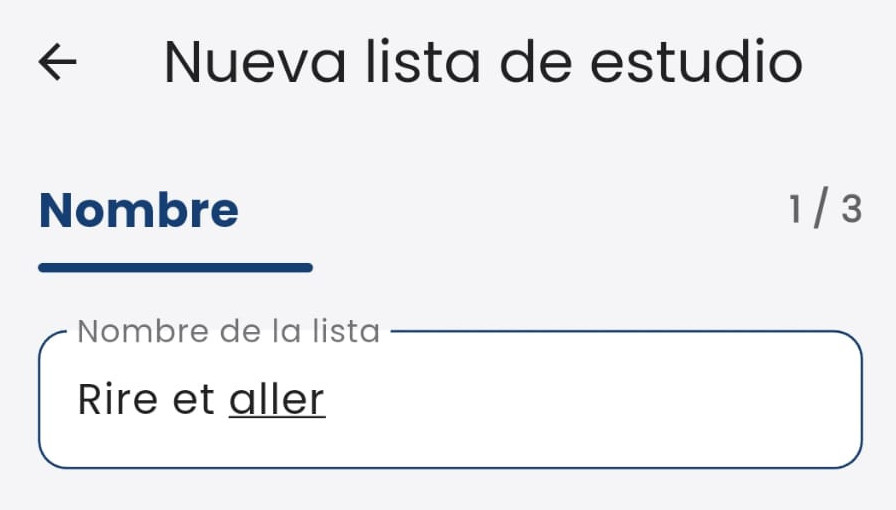 Se debe dar un nombre a la lista y a continuación pulsar en el botón de "Siguiente".
Paso 2:
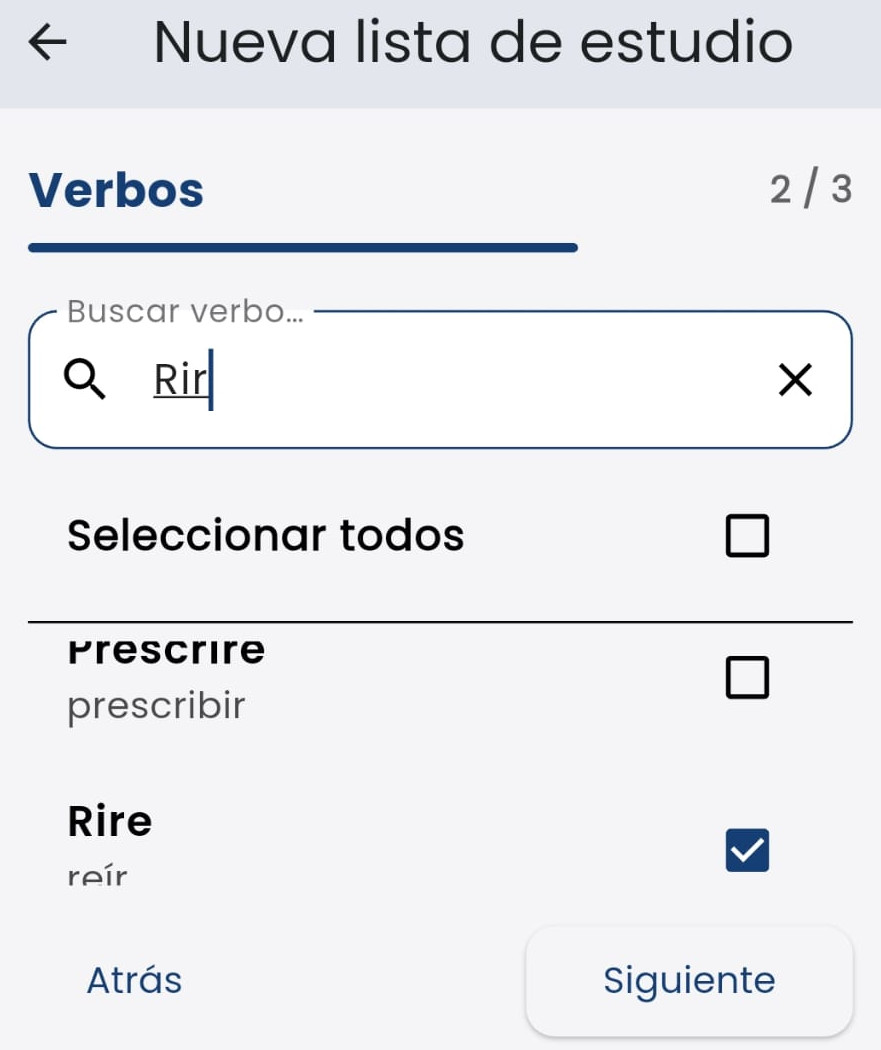 En este paso se deben elegir los verbos que se incluirán en la lista. Es posible utilizar el filtro para reducir la lista de verbos disponibles.
A continuación se debe pulsar en el botón de “Siguiente” para pasar al tercer y último paso o se puede pulsar en “Atrás” para volver al paso 1. No se pierden los verbos ya seleccionados.
Paso 3:
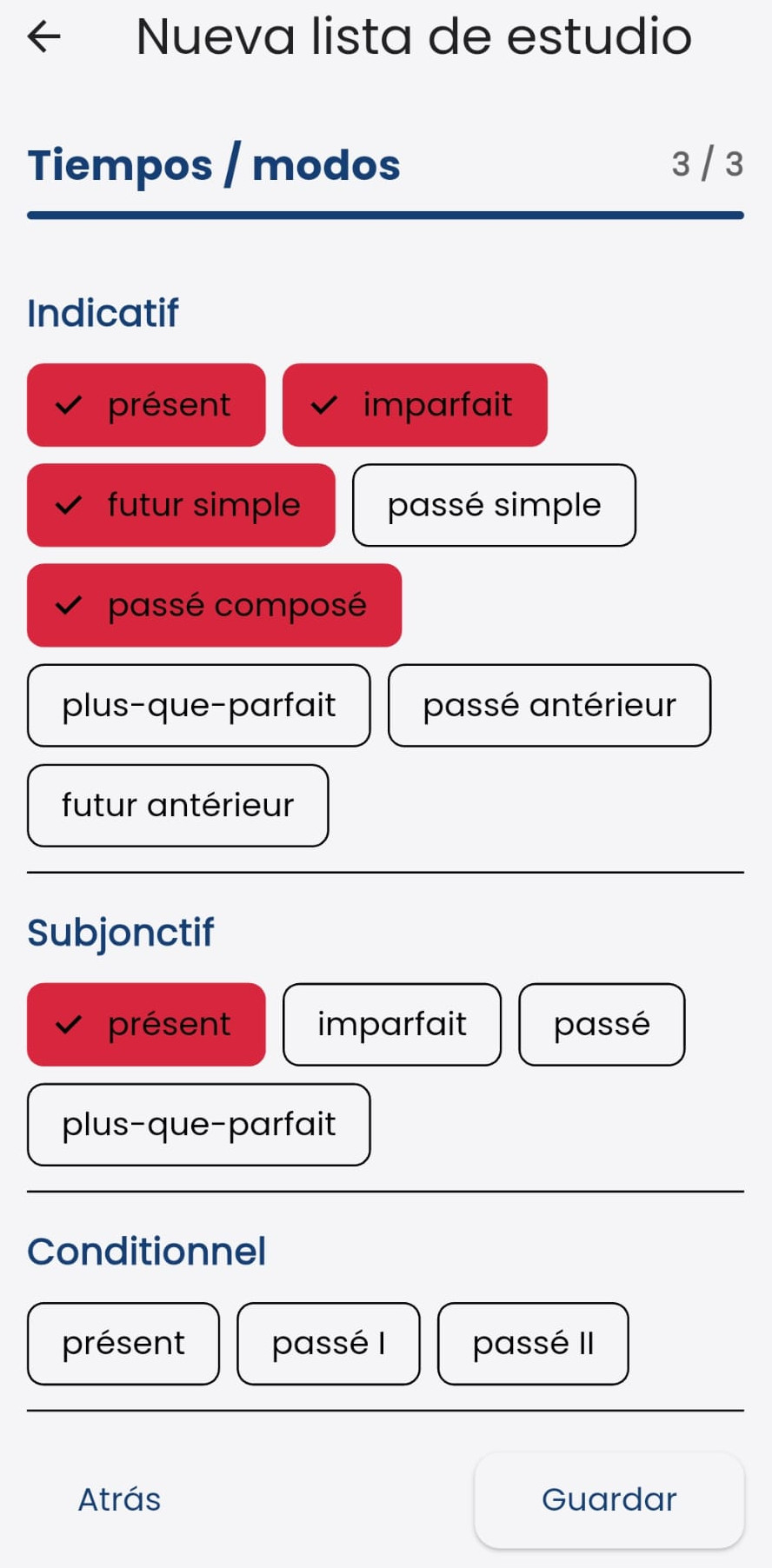 En este último paso, el estudiante debe elegir que tiempos y modos verbales se incluyen en la lista de estudio.
Tanto las tarjetas de estudio (flashcards) como los controles se restringen a los verbos y los tiempos y modos verbales seleccionados.
A continuación de debe pulsar en el botón “Guardar” para finalizar.
Un estudiante puede tener tantas tarjetas de estudio como quiera.
Otros botones

- 📄 Papel: ver la lista de estudio
- ✏️ Lápiz: editar la lista de estudio
- 🗑️ Papelera: borrar la lista de estudio
Ver la lista de estudio
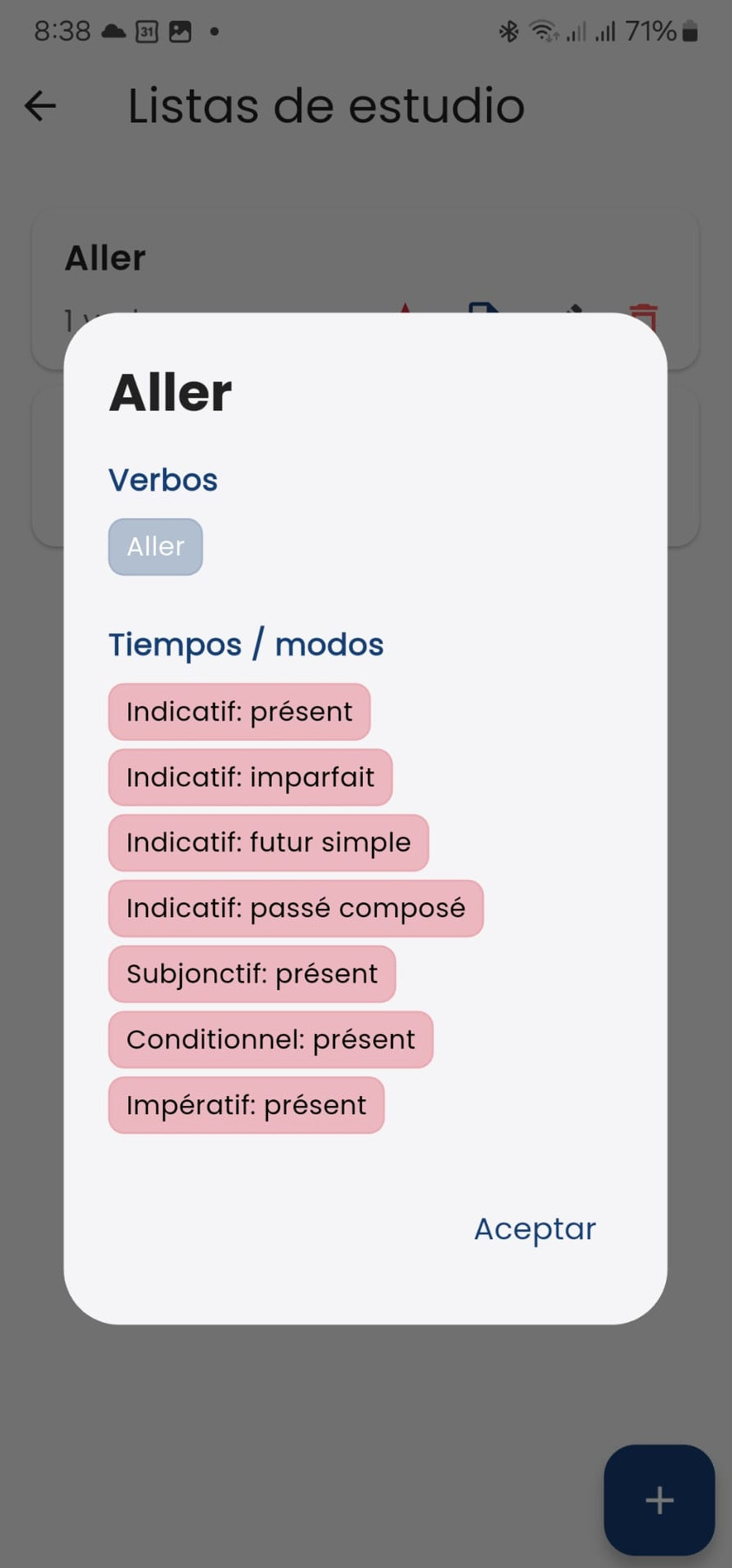 El icono con un papel abre una vista superpuesta que muestra el contenido de la lista de forma compacta.
En caso de que haya un elevado número de verbos, podrían no verse inicialmente los tiempos y modos seleccionados. El estudiante puede deslizar el dedo sobre la pantalla en un movimiento ascendente para que aparezcan.
Pulsando el botón aceptar se cierrar la ventana superpuesta.
Editar la lista de estudio
El icono con un lapiz abre una vista superpuesta que muestra el contenido de la lista de forma compacta. La edicción sigue los mismos tres pasos que la creación de una nueva lista.
Borrar una lista de estudio
El icono con una papelera borra la lista de estudio seleccionada. Antes de borrarla, la aplicación pide confirmación al estudiante.
Tarjetas de estudio (flashcards)
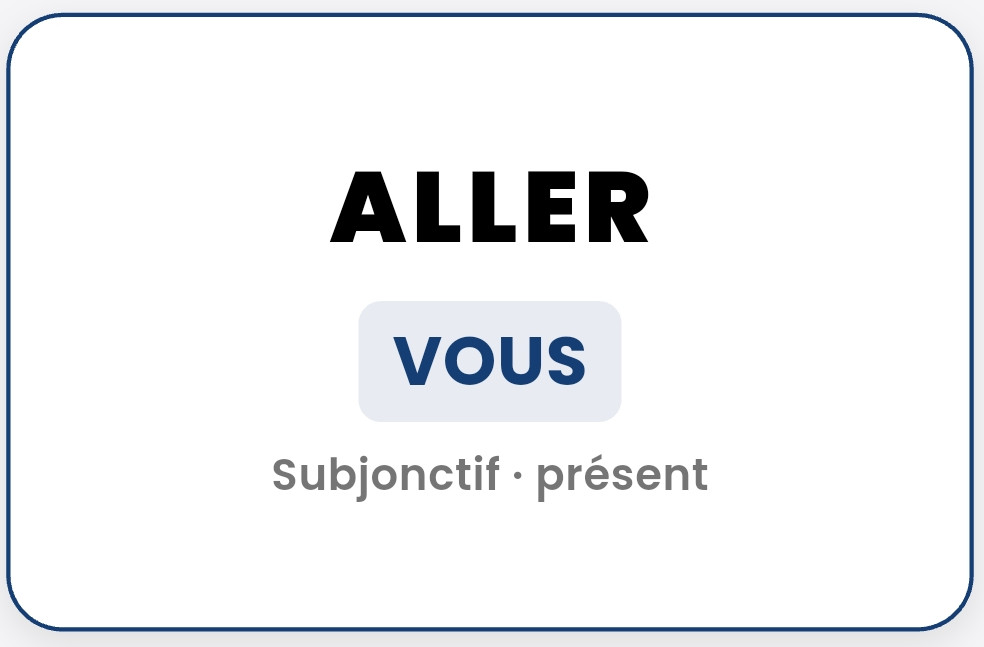 La tarjeta presenta al estudiante el infinitivo del verbo, la persona, el tiempo y el modo verbal. El estudiante puede responder en voz alta o escribir la respuesta.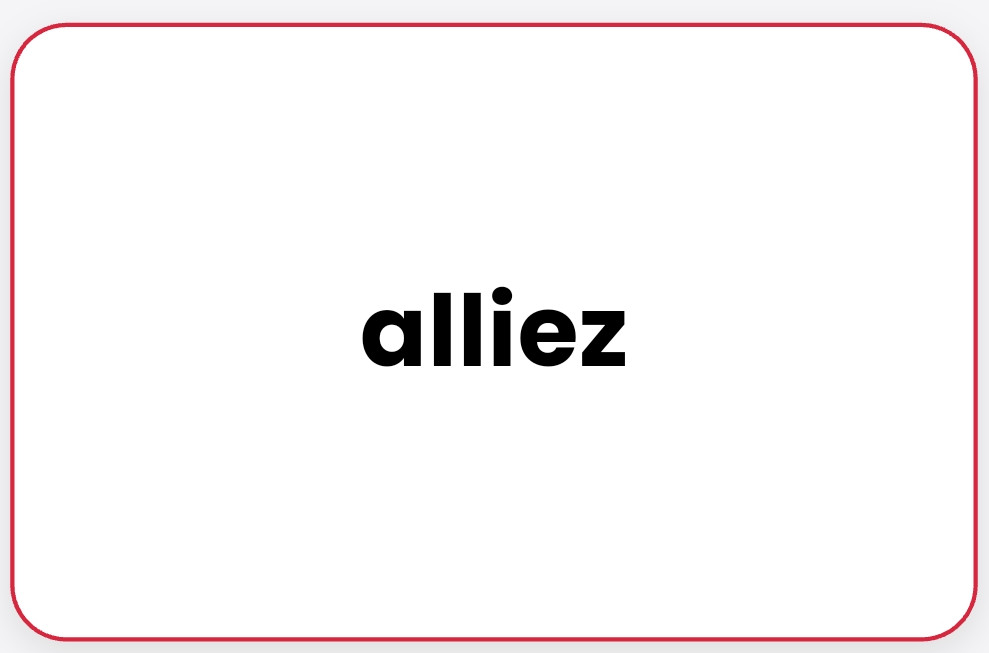
Al pulsar en la tarjeta, la respuesta aparece en la pantalla.
Los tres botones que aparecen debajo de la tarjeta son los que gestionan el estudio espaciado. 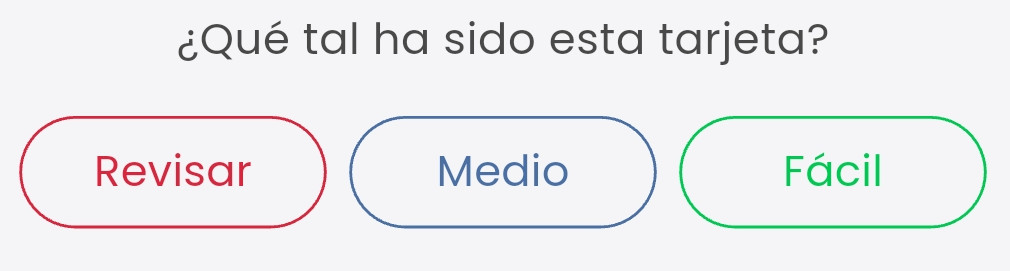
El estudio espaciado (o repetición espaciada) es una técnica de aprendizaje en la que repasas la información en intervalos de tiempo cada vez mayores. En lugar de estudiar todo de golpe (“atracón”), esta estrategia desafía la curva del olvido, ayudando a tu cerebro a consolidar los datos directamente en la memoria a largo plazo.
¿Por qué funciona?
- Rompe el olvido: La memoria decae rápidamente tras aprender algo. Repasar justo cuando estás a punto de olvidarlo refuerza la conexión neuronal.
- Esfuerzo cognitivo: Al dejar espacios de tiempo, a tu cerebro le cuesta un poco más recordar la información, y este esfuerzo extra es lo que fortalece el aprendizaje a largo plazo.
¿Cómo se aplica?
- Regla básica: Un esquema común es repasar el tema el mismo día, al día siguiente, a los 3 días, a los 7 días y, finalmente, al mes.
- Combinación: Funciona excelentemente al asociarlo con recuerdo activo (active recall), que consiste en autoevaluarte (con preguntas o tarjetas de estudio) en lugar de simplemente releer tus apuntes.
En esta aplicación el espaciado en las repeticiones es configurable.
Control
Realización del control
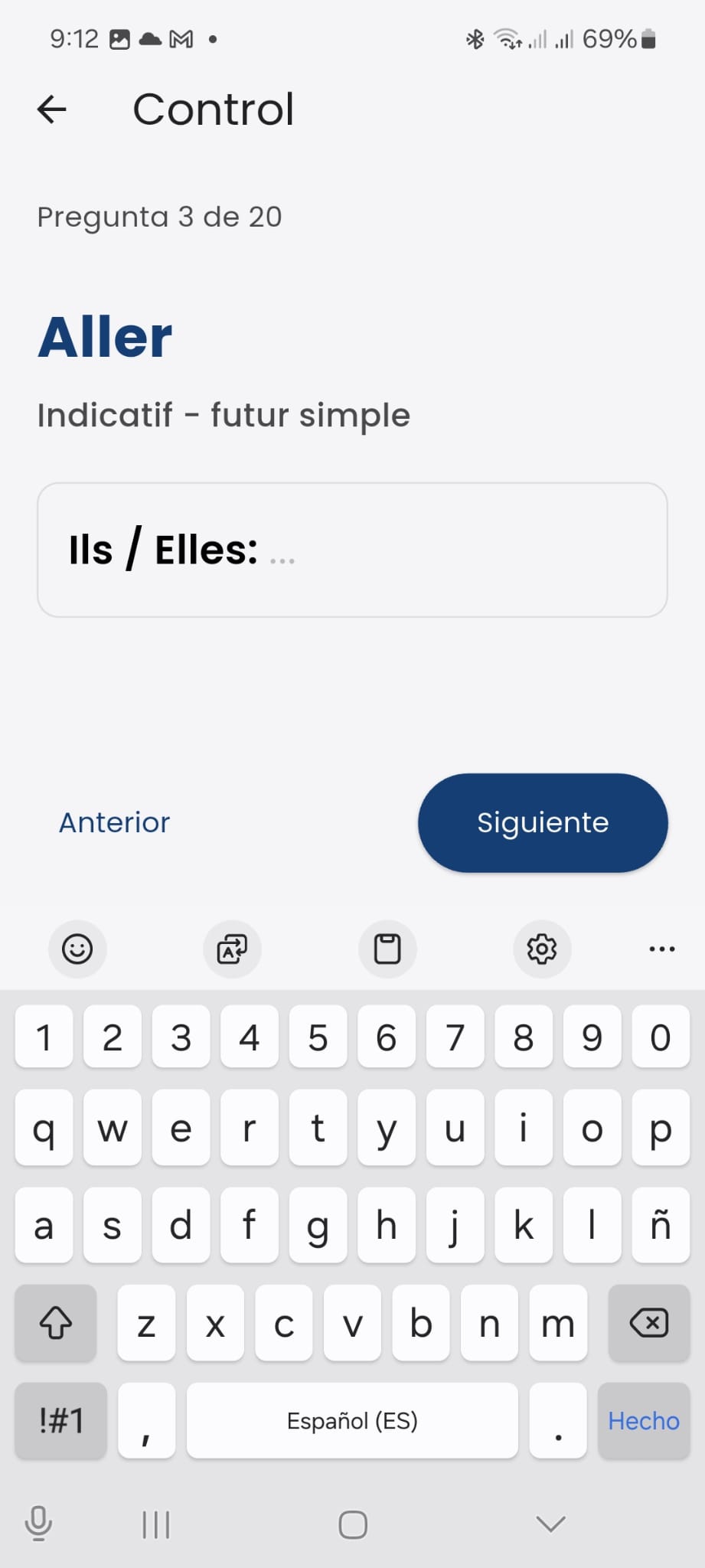 Un control son 20 preguntas formuladas sobre la lista activa en ese momento. El estudiante debe contestar a las preguntas teniendo mucho cuidado en no cometer errores de ortografía.
Una vez se ha contestado una pregunta se debe pulsar el botón siguiente. Hay un botón para volver atrás y revisar las respuestas anteriores.
No hay tiempo para finalizar un control. El estudiante puede tomarse todo el tiempo que necesite. Además, si el estudiante deja sin terminar un control, la próxima vez que entre, la aplicación le permitirá continuarlo donde lo había dejado.
Revisión de errores
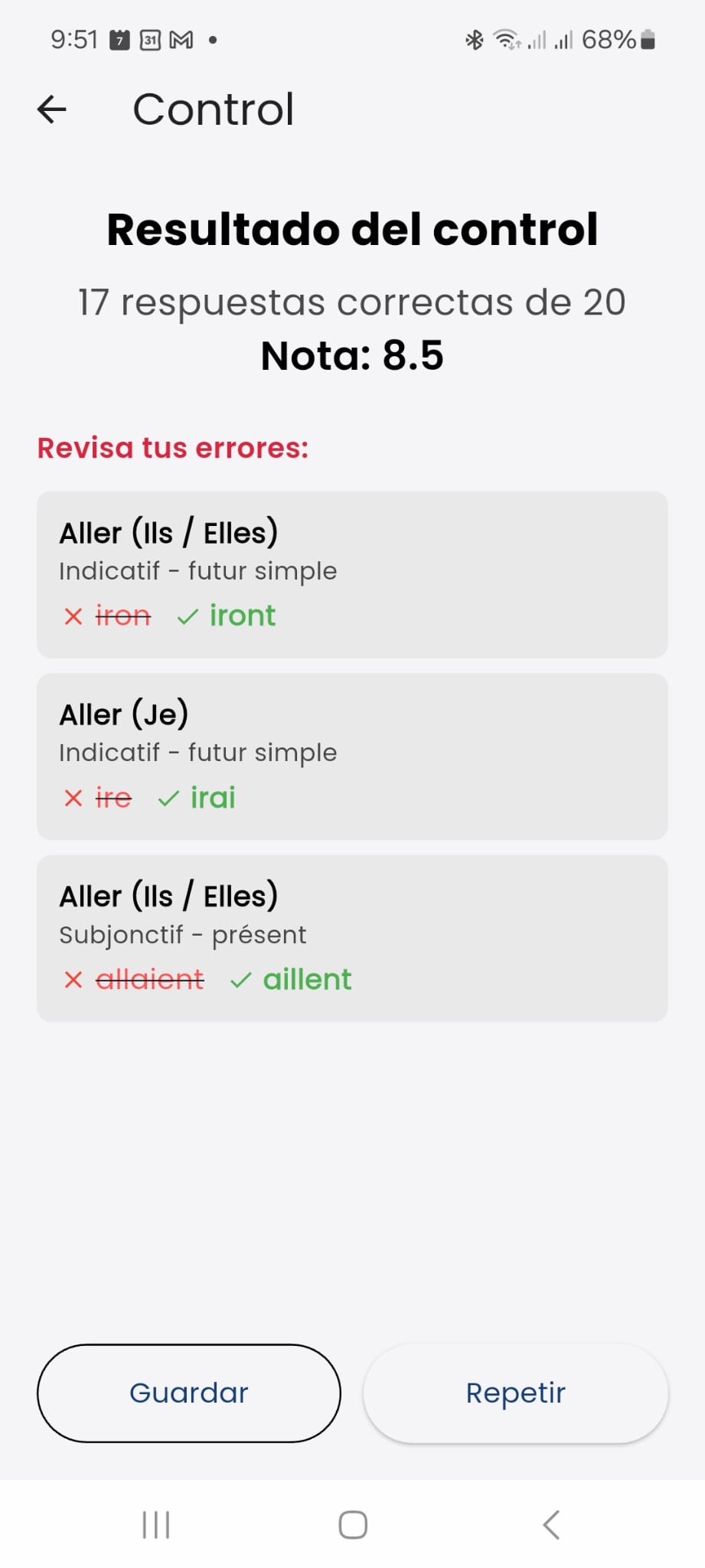 Al finalizar el control, la aplicación mostrará la puntuación obtenida y los errores cometidos junto a las respuestas correctas.
Esta es una de las mejores maneras de aprender y mejorar. El estudiante puede ver en que falla para focalizar su estudio posterior.
Aparecen dos botones debajo. El botón de guardar permite que puedan revisarse los resultados de un control entrando en la sección “Controles guardados” en cualquier momento. El botón de repetir simplemente inicia un nuevo control sobre la misma lista de estudio.
Controles guardados
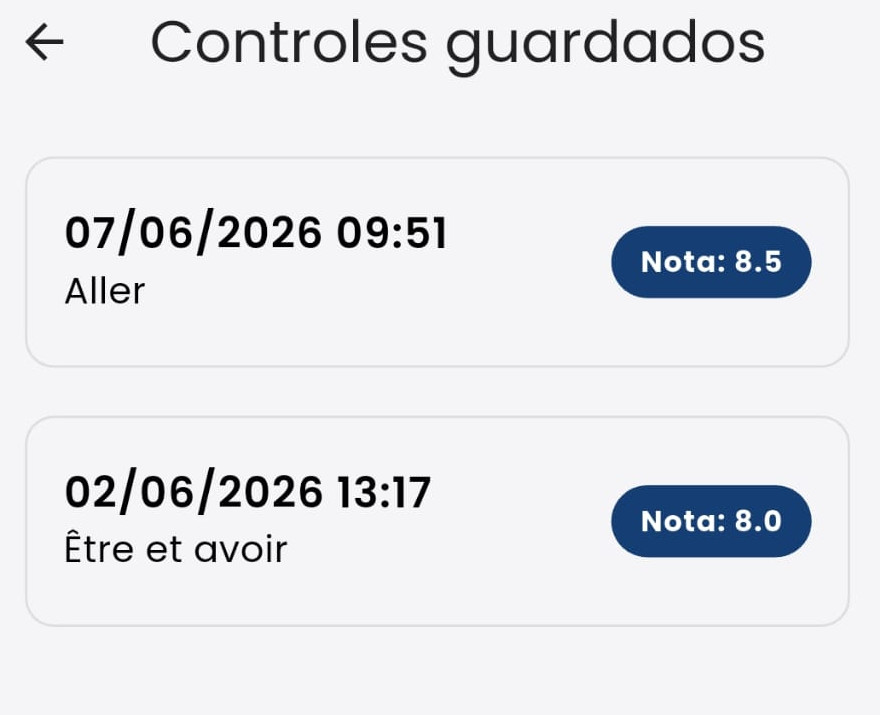 En esta sección de la aplicación, el estudiante encuentra los controles que ha guardado con anterioridad. Se muestra la fecha y hora en la que se realizó el control, la lista de estudio empleada y la nota obtenida. Pulsando sobre uno de ellos, se muestra la pantalla de errores que se muestra al finalizar el control.
Esta sección debe servir al estudiante como monitor de su evolución en el aprendizaje. ¿Al repetir un control sobre una lista de estudio voy obteniendo mejores resultados? ¿Mis notas son ya muy altas y puedo pasar a estudiar otra lista distinta?
Acerca de
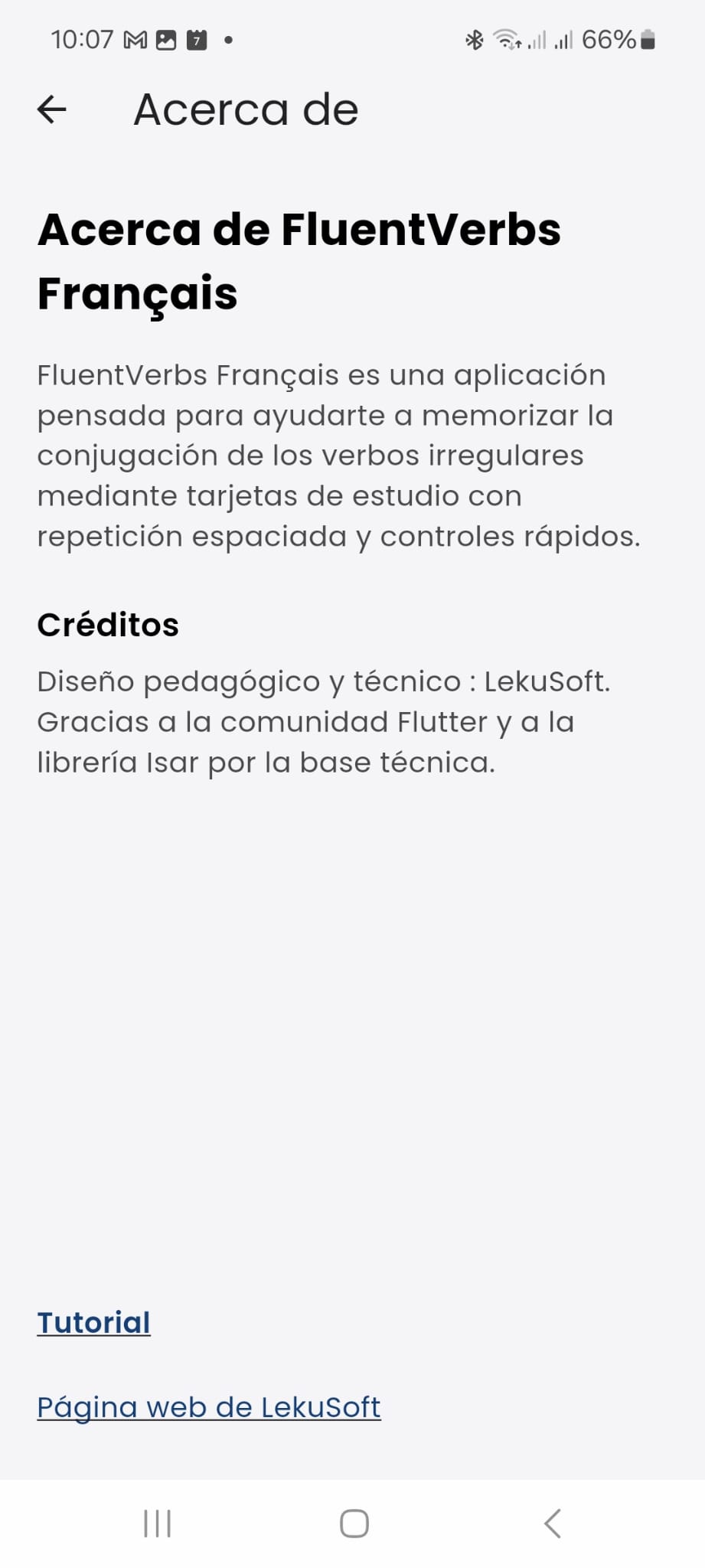 Está sección de la aplicación muestra cuál es el objetivo de la misma.
El estudiante puede acceder a este tutorial pulsando sobre el enlace situado en la parte de abajo de la pantalla.
Pulsando en el enlace justo debajo “Página web de LekuSoft” se accede a la web de LekuSoft, el estudio de desarrollo responsable de esta aplicación.